Вхід у систему
Як увійти в Silium: e-mail, пароль, код підтвердження з пошти, сесії та що робити, якщо вхід не вдається.
Що це і навіщо
Сторінку входу ви бачите першою, коли відкриваєте свій робочий простір без активної сесії. Тут ви вводите e-mail і пароль, які вам видав адміністратор, і потрапляєте у систему. Якщо для вашого облікового запису увімкнено підтвердження входу через пошту, після пароля система попросить ще й код з листа.
Де знайти
Відкрийте адресу вашої компанії у браузері, наприклад https://назва-компанії.silium.io. Кожна компанія має свою адресу: логін і пароль працюють тільки на тій адресі, де вас зареєстрували. Якщо ви вже увійшли, сторінка входу не показується, ви одразу бачите робочий стіл. Вона з'явиться знову після завершення сесії (див. нижче).
Крок 1. E-mail і пароль
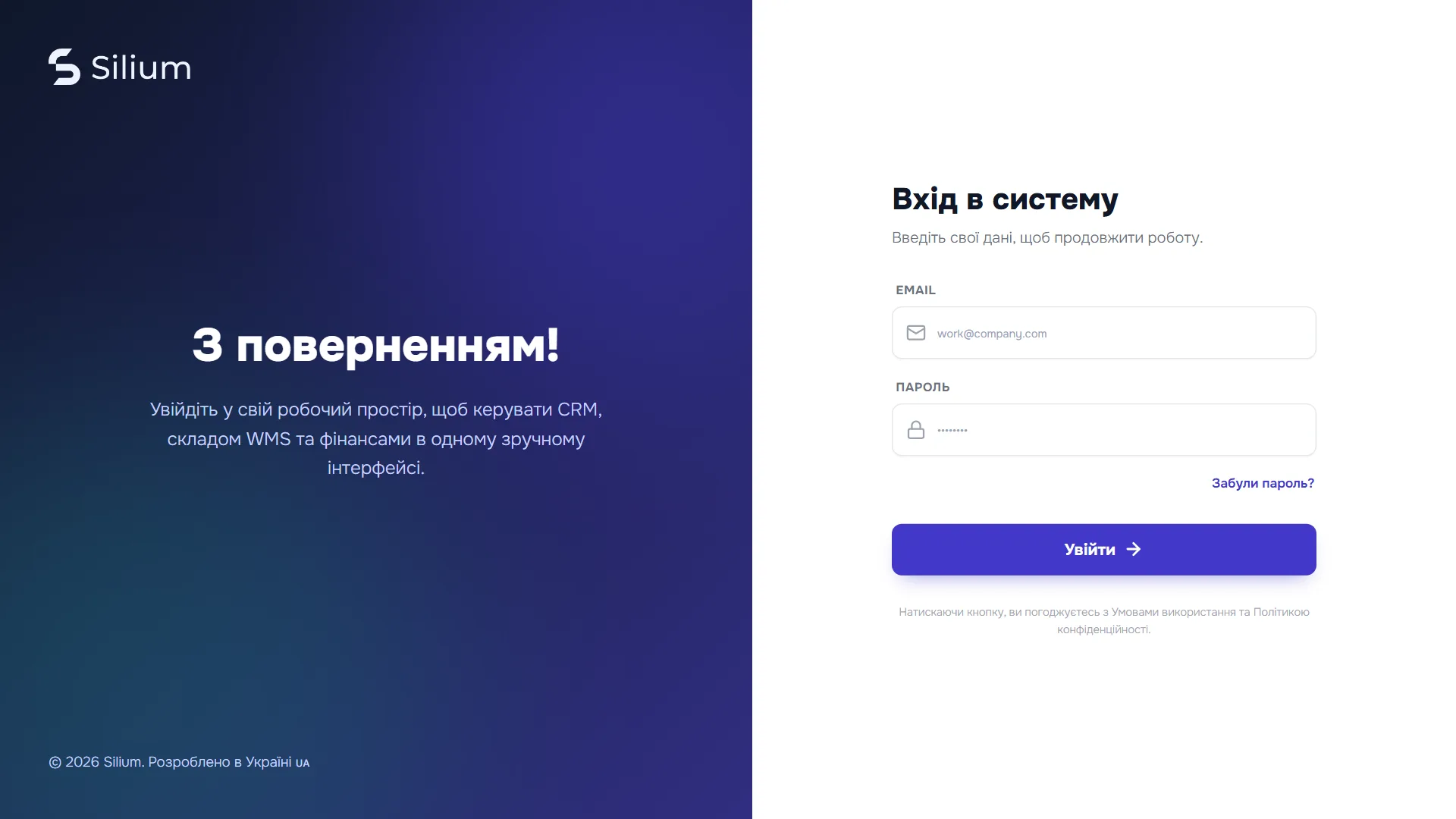
Праворуч розташована форма із заголовком «Вхід в систему» і підказкою «Введіть свої дані, щоб продовжити роботу». Ліворуч розташована синя панель «З поверненням!» з короткою згадкою про CRM, склад і фінанси.
| Поле | Що вводити | Обов'язкове | Обмеження |
|---|---|---|---|
Адреса пошти, яку адміністратор вказав у вашій картці користувача. Підказка в полі: work@company.com. | Так | Має бути схожа на адресу пошти, до 255 символів. | |
| Пароль | Ваш пароль. Символи ховаються крапками. | Так | Від 6 до 255 символів. |
Щоб увійти, натисніть кнопку «Увійти» або клавішу Enter у будь-якому з двох полів. Під кнопкою є примітка: натискаючи її, ви погоджуєтесь з Умовами використання та Політикою конфіденційності.
Окремої позначки «Запам'ятати мене» немає: система і так тримає вас у системі до кінця сесії (24 години), а після входу зберігає у браузері ваш ключ доступу.
Що ви побачите, якщо щось не так
- «Поле обов'язкове для заповнення» під полем означає, що ви залишили його порожнім. Зверху також з'являється сповіщення «Помилка валідації».
- «Введіть правильний email»: у полі не адреса пошти (наприклад, пропущено «@»).
- «Мінімальний розмір поля 6»: пароль занадто короткий.
- «Користувача не існує або пароль невірний.» Система навмисно не каже, що саме не так, e-mail чи пароль. Перевірте розкладку клавіатури, регістр і Caps Lock. Якщо не впевнені у паролі, скористайтеся відновленням пароля.
Крок 2. Код з листа (двофакторний вхід)
Цей крок з'являється, тільки якщо ви самі (або адміністратор для вашого профілю) увімкнули «Підтвердження входу по e-mail». Як це налаштувати, описано в інструкції Безпека: 2FA і сесії.
Після правильного пароля форма змінюється на «Підтвердження входу». Система пише, на яку пошту надіслала код (адреса частково прихована, наприклад jo***@mail.com). У листі з темою «Код підтвердження входу» буде цифровий код.
- Введіть код у поле «Код з листа». Приймаються тільки цифри, до 6 знаків.
- Натисніть «Підтвердити» (або Enter).
Додаткові кнопки: «Надіслати код повторно» надсилає новий код (старий стає недійсним) і показує тост «Код надіслано повторно»; «Назад до входу» повертає до e-mail і пароля.
| Ситуація | Що станеться |
|---|---|
| Ви ввели менше 4 цифр | Під полем: «Введіть код з листа». |
| Код неправильний або застарів | Сповіщення «Невірний або протермінований код». |
| Пройшло більше 5 хвилин | Код діє 5 хвилин. Після цього натисніть «Надіслати код повторно»; якщо й це не спрацювало, повторіть вхід: буде сповіщення «Термін дії коду вичерпано, увійдіть знову». |
| Кілька невдалих спроб | Для одного коду дається до 5 спроб. Після цього код перестає діяти, тож почніть вхід заново. |
| Лист не приходить | Перевірте папку «Спам». Якщо є сумніви, натисніть «Надіслати код повторно». Якщо лист не з'явився й там, зверніться до адміністратора. |
Коли код запитується
- У режимі «Код потрібен лише при вході з незнайомого пристрою чи браузера» (діє за замовчуванням) код просять на новому браузері. Після підтвердження цей браузер запам'ятовується як довірений на 30 днів, і наступні входи з нього проходять без коду.
- У режимі «Запитувати код при кожному вході» код потрібен щоразу.
Довіру до пристрою система ідентифікує за ключем, що зберігається у вашому браузері. Якщо ви очистите дані сайту, використаєте інший браузер чи режим «інкогніто», код запитають знову.
Що відбувається після входу
Сторінка перезавантажується і показує робочий стіл. Меню зліва залежить від вашої ролі: розділи, до яких у вас закритий перегляд, не показуються (див. Ролі і права доступу).
Кожен вхід створює сесію, тобто запис про те, що ви ввійшли з певного пристрою. Кілька важливих правил:
- Сесія діє 24 години. Після цього система повертає вас на сторінку входу, тож просто увійдіть знову.
- Для одного користувача одночасно може бути активна одна сесія з комп'ютера і одна з телефона. Коли ви входите з другого комп'ютера, сесія на першому завершується, і при наступній дії там з'явиться сторінка входу. Історію входів видно у вашому профілі на вкладці «Сесії».
- Кнопка «Вийти» (у розділі «Налаштування», внизу) прибирає ключ доступу з цього браузера. Щоб додатково закрити сесію на сервері, завершіть її вручну у профілі на вкладці «Сесії» (кнопка «Завершити»).
Права доступу
Вхід не потребує жодних прав: він є у всіх, у кого є обліковий запис. Що ви побачите після входу, визначає роль. Облікові записи створює адміністратор у Користувачах; самореєстрації немає.
Типові помилки і питання
- Я не знаю свого пароля. Натисніть «Забули пароль?» під полем пароля, див. Відновлення пароля. Адміністратор також може задати новий пароль у вашій картці.
- Пише «Користувача не існує», а я впевнений у паролі. Перевірте, що ви на адресі саме вашої компанії: у кожної компанії власний список користувачів. Також перевірте, що e-mail введено так само, як у картці.
- Мене «викинуло» посеред роботи. Або минуло 24 години, або ви (чи хтось ще) увійшли під вашим логіном з іншого комп'ютера, або ви завершили сесію у профілі, або після відновлення пароля всі сесії були закриті. Увійдіть знову.
- Вхід з телефона і з комп'ютера одночасно. Так, це працює: система тримає окремо одну «комп'ютерну» й одну «мобільну» сесію.
- Код з листа не приходить. Перевірте «Спам», використайте «Надіслати код повторно», переконайтеся, що адреса у профілі правильна.