Відновлення пароля
Як самостійно скинути пароль через код на пошті: кроки, обмеження коду та що станеться з вашими сесіями.
Що це і навіщо
Якщо ви забули пароль, його не потрібно просити в адміністратора: можна самостійно встановити новий. Система надсилає на вашу пошту одноразовий код, ви вводите його разом з новим паролем, і пароль змінюється.
Де знайти
На сторінці входу (адреса вашої компанії, наприклад https://назва-компанії.silium.io) під полем «Пароль» є посилання «Забули пароль?». Окремої адреси для відновлення немає: усі кроки відбуваються на тій самій сторінці.
Покроково
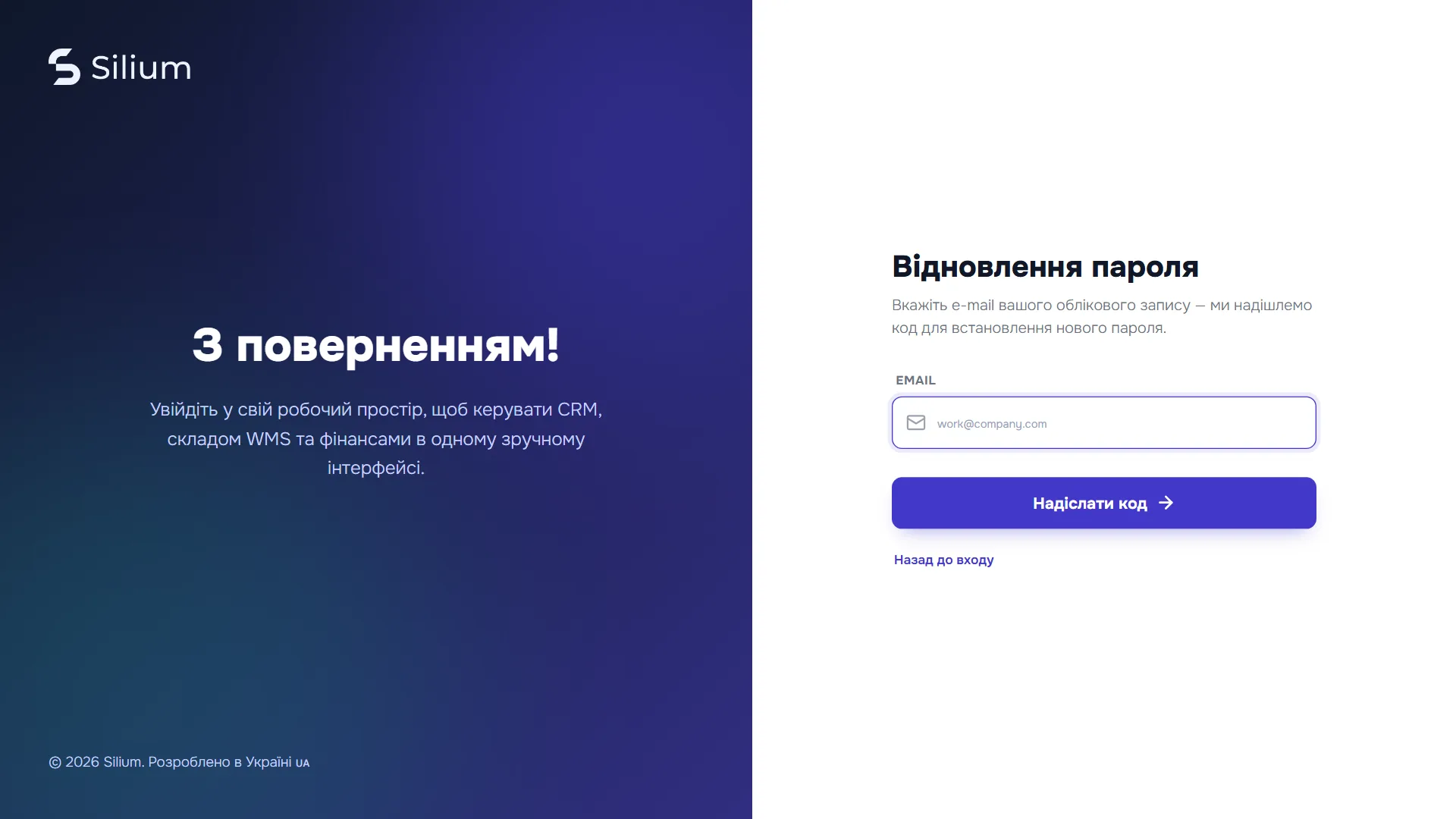
Крок 1. Вкажіть пошту
- На сторінці входу натисніть «Забули пароль?». Якщо ви вже ввели e-mail у формі входу, він підставиться автоматично.
- З'явиться форма «Відновлення пароля» з підказкою: вкажіть e-mail облікового запису, і ми надішлемо код для встановлення нового пароля.
- Заповніть поле Email (обов'язкове; має бути схоже на адресу пошти). Якщо ні, під полем буде «Введіть коректний e-mail».
- Натисніть «Надіслати код» (або Enter).
Система завжди відповідає однаково: «Якщо обліковий запис з такою поштою існує, ми надіслали код для відновлення пароля.» Це зроблено спеціально: сторонній не зможе дізнатися, чи зареєстрована така адреса у вашій компанії. Тому якщо ви помилилися в адресі, помилки ви не побачите, а лист просто не прийде.
Крок 2. Введіть код і новий пароль
Відкриється форма «Новий пароль». Зверху буде написано, на яку пошту надіслано код (адреса частково прихована, наприклад ol***@mail.com). Лист має тему «Відновлення пароля».
| Поле | Що вводити |
|---|---|
| Код з листа | Цифровий код з листа. Приймаються тільки цифри, до 6 знаків. Мінімум 4. |
| Новий пароль | Придуманий вами пароль, не менше 6 символів. |
| Повторіть пароль | Той самий пароль ще раз. |
Натисніть «Змінити пароль» (або Enter в останньому полі). Після успіху зверху з'явиться повідомлення «Пароль успішно змінено. Тепер ви можете увійти.», а система поверне вас до форми входу, де треба ввести e-mail і новий пароль.
Додаткові кнопки: «Надіслати код повторно» надсилає новий код, а старий перестає діяти; «Назад до входу» скасовує відновлення.
Повідомлення про помилки
| Повідомлення | Причина і що робити |
|---|---|
| Введіть коректний e-mail | Адресу введено неправильно (немає «@» або крапки в домені). |
| Введіть код з листа | Код порожній або коротший за 4 цифри. |
| Пароль має містити щонайменше 6 символів | Новий пароль занадто короткий. |
| Паролі не збігаються | У полях «Новий пароль» і «Повторіть пароль» різний текст. |
| Невірний або протермінований код | Код введено неправильно або його термін вийшов. Код діє 15 хвилин, і на нього дається не більше 5 спроб. Після цього треба запросити новий («Надіслати код повторно»). |
| Термін дії коду вичерпано, почніть відновлення знову | Ви натиснули «Надіслати код повторно», але відновлення вже прострочене. Поверніться до входу й почніть з кроку 1. |
| Не вдалося надіслати код відновлення | Система не змогла відправити лист. Спробуйте трохи пізніше або зверніться до адміністратора. |
Що відбувається в системі
- Пароль замінюється на новий. Старий перестає діяти одразу.
- Усі активні сесії цього користувача завершуються на всіх комп'ютерах і телефонах. Кожному пристрою доведеться увійти заново з новим паролем. Це захищає обліковий запис, якщо старий пароль міг потрапити до когось стороннього.
- Налаштування двофакторного входу не змінюються: якщо воно було увімкнене, після відновлення пароля код з листа все одно запитуватиметься за вашим режимом.
Права доступу
Відновлення пароля доступне без входу і не залежить від ролі. Але воно працює тільки для користувачів з непорожньою поштою в картці: якщо адміністратор не вказав e-mail, відновити пароль самостійно неможливо.
Типові помилки і питання
- Лист не приходить. Почекайте кілька хвилин, перевірте папку «Спам», переконайтеся, що адреса введена так само, як зареєстрована у вашій картці. Далі натисніть «Надіслати код повторно». Якщо ви не впевнені, яка пошта у вашій картці, запитайте адміністратора.
- Прийшло кілька листів. Дійсний тільки код з останнього листа: кожен новий код скасовує попередній.
- Я змінив пароль, але мене вже «викинуло» з іншого комп'ютера. Так і задумано: при зміні пароля старі сесії закриваються.
- Не хочу чекати листа. Адміністратор (користувач з правом «Користувачі → Зміна») може задати вам новий пароль у вашій картці, див. Користувачі.
- Змінити пароль, коли я вже у системі. Для цього не потрібне відновлення: відкрийте свій профіль (Налаштування → Профіль → Основне), впишіть новий пароль у поля «Пароль» і «Повторіть пароль» та натисніть «Зберегти».