Binotel: телефонія й журнал дзвінків
Підключення Binotel, маршрутизація дзвінків на внутрішні номери, віджет вхідного дзвінка, набір номера з Silium, запис результату розмови та історія дзвінків у картці клієнта.
Що це і навіщо
Binotel надає IP-телефонію. Після підключення Silium «чує» ваші дзвінки: коли клієнт дзвонить, менеджер бачить на екрані віджет з підказкою, хто це (за номером у базі), а після розмови може одразу записати результат. Історія всіх дзвінків зберігається в картці контакта, ліда чи контрагента, разом із посиланням на запис розмови. Дзвонити клієнтові можна прямо з Silium.
Де знайти
- Налаштування: Налаштування → Інтеграції → Binotel, адреса
/settings/binotel. Плитка «Binotel»: «IP-телефонія: дзвінки, записи розмов та історія у картці клієнта». - Щоденна робота: значок телефону «Дзвінки» у верхній панелі; віджет, що з'являється під час дзвінка; вкладка зв'язків «Дзвінки» у картці клієнта.
Що потрібно заздалегідь
- Договір з Binotel і доступ до їхнього кабінету, де ви отримуєте API key та API secret.
- Список внутрішніх номерів ваших співробітників у Binotel (наприклад 901, 902).
- Щоб Binotel міг повідомляти Silium про дзвінки, у налаштуваннях API Binotel вказується адреса для подій вашої компанії:
https://ваша-компанія.silium.io/ajax/integration/binotel/webhook. Подія про вхідний, прийнятий і завершений дзвінок надходить саме на цю адресу. Якщо віджета під час дзвінка немає, перевірте, що адресу вказано, а інтеграція увімкнена.
Налаштування інтеграції
Сторінка «Налаштування Binotel» складається з блоку полів і блоку «Маршрутизація дзвінків» під ним.
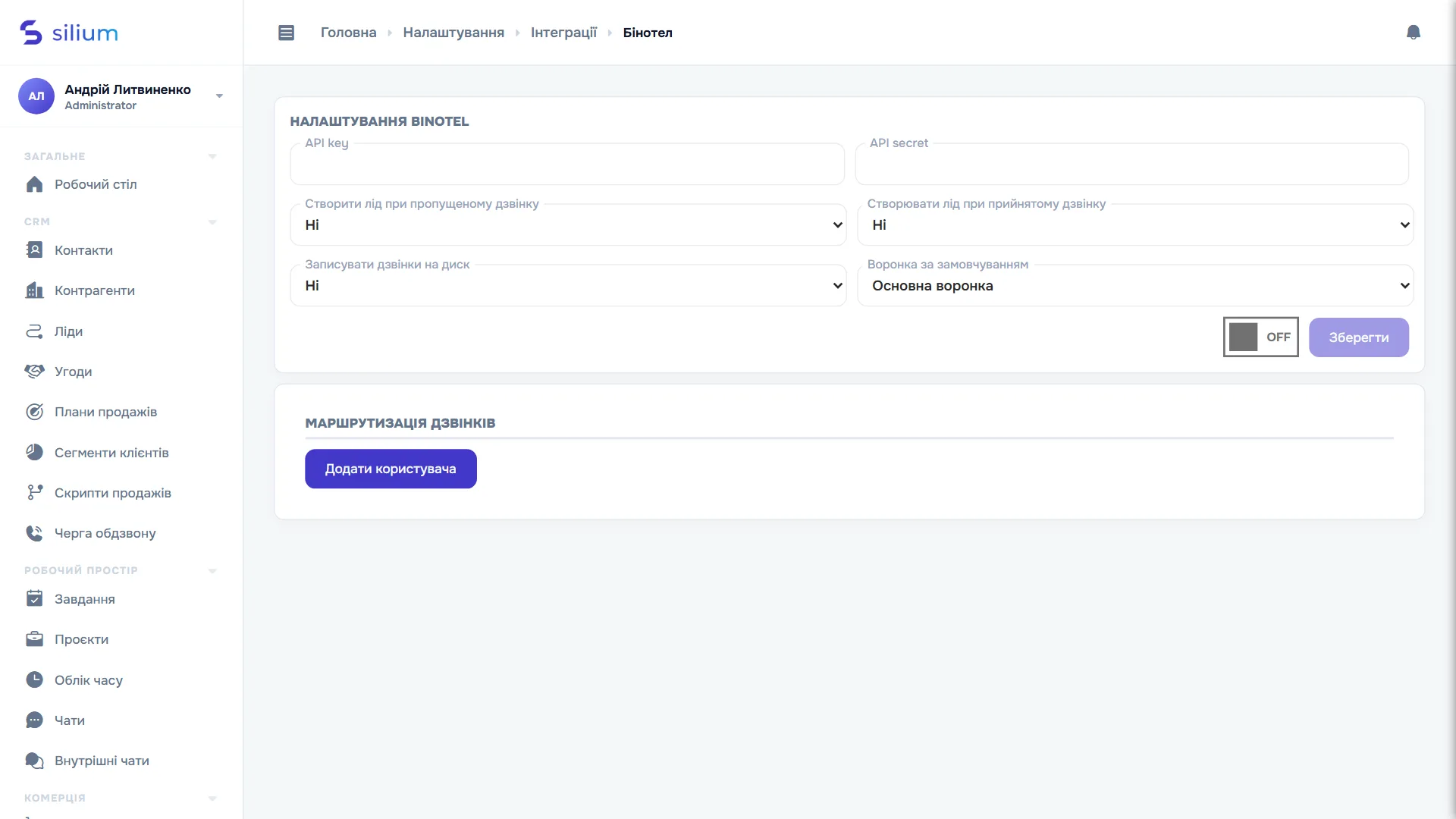
| Поле / перемикач | Що означає |
|---|---|
| API key | Ключ з кабінету Binotel. Обов'язково. |
| API secret | Секрет з кабінету Binotel (вводиться закритими крапками). Обов'язково. |
| Створити лід при пропущеному дзвінку (Так / Ні) | Налаштування зберігається. |
| Створювати лід при прийнятому дзвінку (Так / Ні) | Налаштування зберігається. |
| Записувати дзвінки на диск (Так / Ні) | Налаштування зберігається. |
| Воронка за замовчуванням | Воронка продажів, яку буде використано для лідів з дзвінків. |
| Перемикач OFF / ON | Головний вимикач інтеграції. Поки він у положенні OFF, дзвінки в Silium не обробляються. |
Кнопка «Зберегти» стає активною, щойно ви щось змінили. Якщо запис уже існував, він оновлюється; якщо ні, створюється.
Про автоматичні ліди. У поточній версії три перемикачі («Створити лід при пропущеному дзвінку», «Створювати лід при прийнятому дзвінку», «Записувати дзвінки на диск») та «Воронка за замовчуванням» зберігаються, але автоматично ліда з дзвінка система ще не створює, а посилання на запис береться від Binotel незалежно від перемикача. Створити лід або контакт із дзвінка можна вручну кнопками у віджеті (описано нижче).
Маршрутизація дзвінків: хто є хто
Щоб Silium знав, якому менеджерові показати віджет, кожного співробітника слід зв'язати з його внутрішнім номером у Binotel. У блоці «Маршрутизація дзвінків» є таблиця «Користувач» / «Код». Натисніть «Додати користувача»:
- Користувач *: вибір із співробітників (пошук за іменем).
- Код *: внутрішній номер у Binotel, наприклад
901.
Обидва поля обов'язкові: інакше побачите «Всі поля обов'язкові для заповнення». Після збереження з'явиться «Запис додано». Один код можна додати лише раз: «Цей код вже було додано у систему». Щоб прибрати зв'язок, натисніть ✕ у рядку й підтвердьте, з'явиться тост «Запис видалено».
Без такого зв'язку співробітник не побачить ні віджета, ні значка «Дзвінки», ні кнопки набору.
Значок «Дзвінки» у верхній панелі
Значок телефону з'являється у шапці, якщо інтеграція увімкнена і вас додано до «Маршрутизації». Червоне число на ньому показує кількість ваших непереглянутих пропущених дзвінків. Клік відкриває праве бічне вікно «Дзвінки»:
- Вкладки «Нові» і «Переглянуті». Як тільки ви відкрили «Нові», лічильник обнуляється, а ці дзвінки вважаються переглянутими.
- Поле «Введіть номер телефону...» і кнопка слухавки потрібні для набору номера (див. нижче).
- Список дзвінків: напрямок і результат, номер, посилання «Прослухати дзвінок» (якщо є запис), посилання на клієнта («Переглянути контакт», «Переглянути лід», «Переглянути контагента»), час у форматі «5 хвилин тому». Клік по рядку підставляє номер у поле набору.
Дзвінок клієнтові з Silium
- Відкрийте вікно «Дзвінки» (або в картці контакта натисніть значок біля поля телефону, і номер підставиться сам).
- Перевірте номер і натисніть слухавку (або Enter).
- З'явиться повідомлення «Дзвінок успішно ініціалізовано». Binotel спершу «дзвонить» на ваш внутрішній номер, а після відповіді з'єднує з клієнтом.
Помилки: «User extension not found» означає, що вас не додано в «Маршрутизацію»; «Phone number is required» з'являється, коли не введено номер; «Binotel API Error» означає, що Binotel відхилив запит (перевірте API key і secret).
Що ви побачите під час дзвінка
Віджет з'являється автоматично, коли на ваш внутрішній номер надходить вхідний дзвінок. Він оновлюється під час розмови:
| Заголовок віджета | Коли |
|---|---|
| Вхідний дзвінок | Дзвінок надходить. |
| Прийнятий дзвінок | Ви взяли слухавку. |
| Завершений дзвінок | Розмова закінчилась. |
| Пропущений дзвінок | Не відповіли; плюс сповіщення «Пропущений дзвінок від ...» і +1 на значку. |
| Відхилений дзвінок | Дзвінок скасовано. |
У віджеті:
- у шапці номер клієнта і номер вашої лінії, на яку він дзвонить;
- блок «Знайдено співпадінь» зі списком контактів, контрагентів і лідів, у яких є точно такий телефон. Показано ім'я, посаду або статус і «Відп.», тобто відповідального менеджера. Клік відкриває картку. Якщо нічого не знайдено, буде напис «Невідомий номер»;
- кнопки «+ Створити Лід» і «+ Створити Контакт» відкривають форму з номером, що дзвонить;
- після розмови вікно змінюється на «Результат дзвінка»: напишіть, про що домовились, і натисніть «Зберегти результат». Порожній текст не приймається («Результат не може бути порожнім»); після збереження з'явиться «Результат дзвінка успішно збережено».
Якщо клієнт закріплений за іншим менеджером, ви отримуєте тимчасовий доступ до його картки на 60 хвилин, щоб відкрити її з віджета й спокійно поговорити.
Журнал дзвінків у картці
У вкладці зв'язків картки контакта, ліда чи контрагента є блок «Дзвінки» з повною історією спілкування, включно з дзвінками колег (щоб ви бачили, що клієнту вже дзвонили). Таблиця: Напрямок (Вхідний/Вихідний), Номер, Статус, Тривалість (хв:сек), Підсумок, Відп. і Дата. Спершу видно 3 записи, кнопка «Показати ще» додає по 3.
Якщо роль налаштована на «лише свої», ви бачите в картці лише власні дзвінки.
Записати дзвінок вручну
Не всі розмови проходять через Binotel, наприклад дзвінок з мобільного. Щоб історія була повною, натисніть «записати дзвінок» (+) у блоці «Дзвінки». Форма «Записати дзвінок»:
- Напрямок: «Вихідний» або «Вхідний».
- Номер телефону: вибір з номерів картки (або введення, якщо їх немає). Обов'язково («Вкажіть номер телефону»).
- Результат: «Поговорили», «Не взяв слухавку», «Скасував», «Не додзвонився».
- Коли дзвонили: дата й час (типово зараз). Якщо вказати час у майбутньому, запис збережеться з поточним часом.
- Тривалість, хвилин.
- Про що домовились: цей текст потрапляє в колонку «Підсумок».
Після збереження з'явиться «Дзвінок записано». Записи, створені вручну, можна видалити (кошик, питання «Видалити запис дзвінка?»); дзвінки, що надійшли від Binotel, видаляти не можна, бо журнал телефонії має лишатись повним.
Що відбувається в обліку
Дзвінки належать до історії спілкування, а не до грошей: проводок, рухів на складі чи змін балансу вони не створюють. Дзвінок лише прив'язується до клієнта (за збігом телефону) і додається в його картку. Далі ви самі створюєте з розмови лід, угоду чи замовлення, див. Ліди, Угоди, Замовлення.
Дзвінки також використовує Черга обдзвону: набір номера з екрана черги працює через ту саму інтеграцію.
Права доступу
- Сторінка налаштувань Binotel і таблиця «Маршрутизація» потребують права «Налаштування» (перегляд / редагування). Плитка «Інтеграції» в налаштуваннях показується тим, хто має доступ до інтеграцій.
- Журнал дзвінків у картці потребує права «Дзвінки: перегляд», кнопка «записати дзвінок» права «Дзвінки: створення», видалення ручного запису права «Дзвінки: видалення». Без права перегляду блок «Дзвінки» приховується.
- Набір номера й запис результату окремих прав не мають, але вимагають, щоб ви були в «Маршрутизації».
Права описано в Ролі та права доступу.
Типові питання
- Не бачу значка «Дзвінки». Інтеграція вимкнена (OFF) або вас не додано до «Маршрутизації дзвінків».
- Віджет не з'являється. Перевірте перемикач ON, внутрішній номер у «Маршрутизації» (має збігатися з номером у Binotel) і адресу подій на боці Binotel.
- Номер відомий, а віджет каже «Невідомий номер». Пошук шукає точний збіг телефону в каналах контакта, контрагента чи ліда. Перевірте, як записано номер у картці.
- Один номер для двох співробітників. Код можна додати лише один раз.
- Де прослухати запис? У вікні «Дзвінки» біля дзвінка є посилання «Прослухати дзвінок».