Чати і месенджери (Chatwoot)
Єдиний список розмов з Telegram, WhatsApp, Viber і чату на сайті: як підключити Chatwoot, взяти розмову в роботу, відповісти клієнту та створити з чату контакт, лід чи замовлення.
Що це і навіщо
Розділ «Чати» збирає переписки з клієнтами з месенджерів і чату на сайті в одне вікно всередині Silium. Менеджер відповідає клієнту прямо тут, а поруч бачить «CRM Контекст» і одним натиском створює з розмови контакт, лід, угоду чи замовлення.
Сам «приймання» повідомлень із Telegram, WhatsApp, Viber та віджета на сайті виконує сервіс Chatwoot. Silium підключається до нього одним натиском, а самі канали (бот Telegram, номер WhatsApp тощо) ви додаєте всередині Chatwoot. Усе, що клієнти пишуть у канали, автоматично з'являється у списку чатів Silium, а ваші відповіді йдуть назад клієнту.
Не плутайте з Внутрішнім чатом: там листуються між собою співробітники, це окрема сторінка «Внутрішні чати».
Де знайти
- Підключення: Налаштування → Інтеграції → Chatwoot, адреса
/settings/integrations/chatwoot. - Робота з розмовами: пункт меню «Чати» (розділ «Робочий простір»), адреса
/chat. Конкретна розмова відкривається за адресою/chat/номер. - Розмови конкретного клієнта також видно в його картці, у вкладці зв'язків, у блоці «Чати».
Підключення Chatwoot
Плитка Chatwoot («Омніканальна платформа спілкування з клієнтами») є на сторінці Налаштування → Інтеграції; натисніть на ній «Налаштувати».
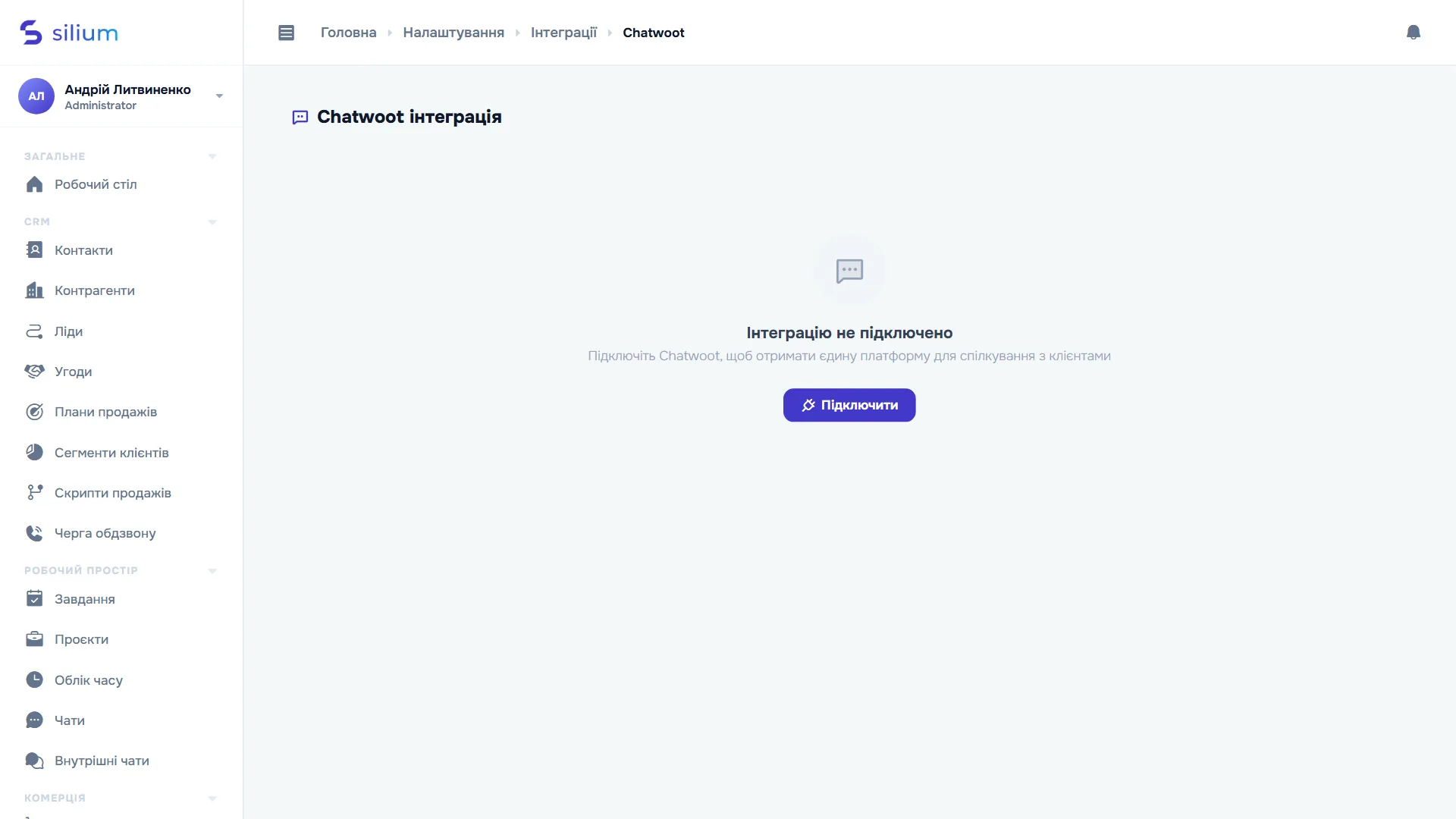
- Якщо інтеграція ще не підключена, ви побачите заголовок «Chatwoot інтеграція», напис «Інтеграцію не підключено» і пояснення: підключіть Chatwoot, щоб отримати єдину платформу для спілкування з клієнтами. Натисніть «Підключити».
- Система створює для вашої компанії окремий обліковий запис у Chatwoot і показує тост «Інтеграцію підключено».
- Тепер сторінка показує зелену мітку «Підключено» зі статусом «Активна», номер облікового запису (Account ID) і замаскований ключ (API Token).
- Натисніть «Відкрити Chatwoot», і Chatwoot відкриється в новій вкладці, вхід виконується автоматично (без окремого пароля). Тут ви додаєте канали: Telegram-бота, WhatsApp, Viber, віджет на сайт.
Кнопка «Відключити» (червона, справа вгорі) питає: «Відключити Chatwoot? Налаштування інтеграції буде видалено. Ви зможете підключити Chatwoot знову пізніше». Після підтвердження з'являється тост «Інтеграцію відключено».
Повідомлення, які можна побачити
- «Інтеграція вже додана. Видаліть існуючу і додайте ще раз.» означає, що підключення вже існує.
- «Не вдалося завантажити стан інтеграції» і кнопка «Спробувати ще раз» з'являються при тимчасовій проблемі зв'язку.
- «Не вдалося отримати SSO посилання» означає, що Chatwoot не відкрився кнопкою «Відкрити Chatwoot»; спробуйте ще раз, а якщо повторюється, натисніть «Відключити» і «Підключити» знову.
- «user_id не знайдено, переналаштуйте інтеграцію» стосується старого підключення; відключіть і підключіть заново.
Сторінка «Чати»
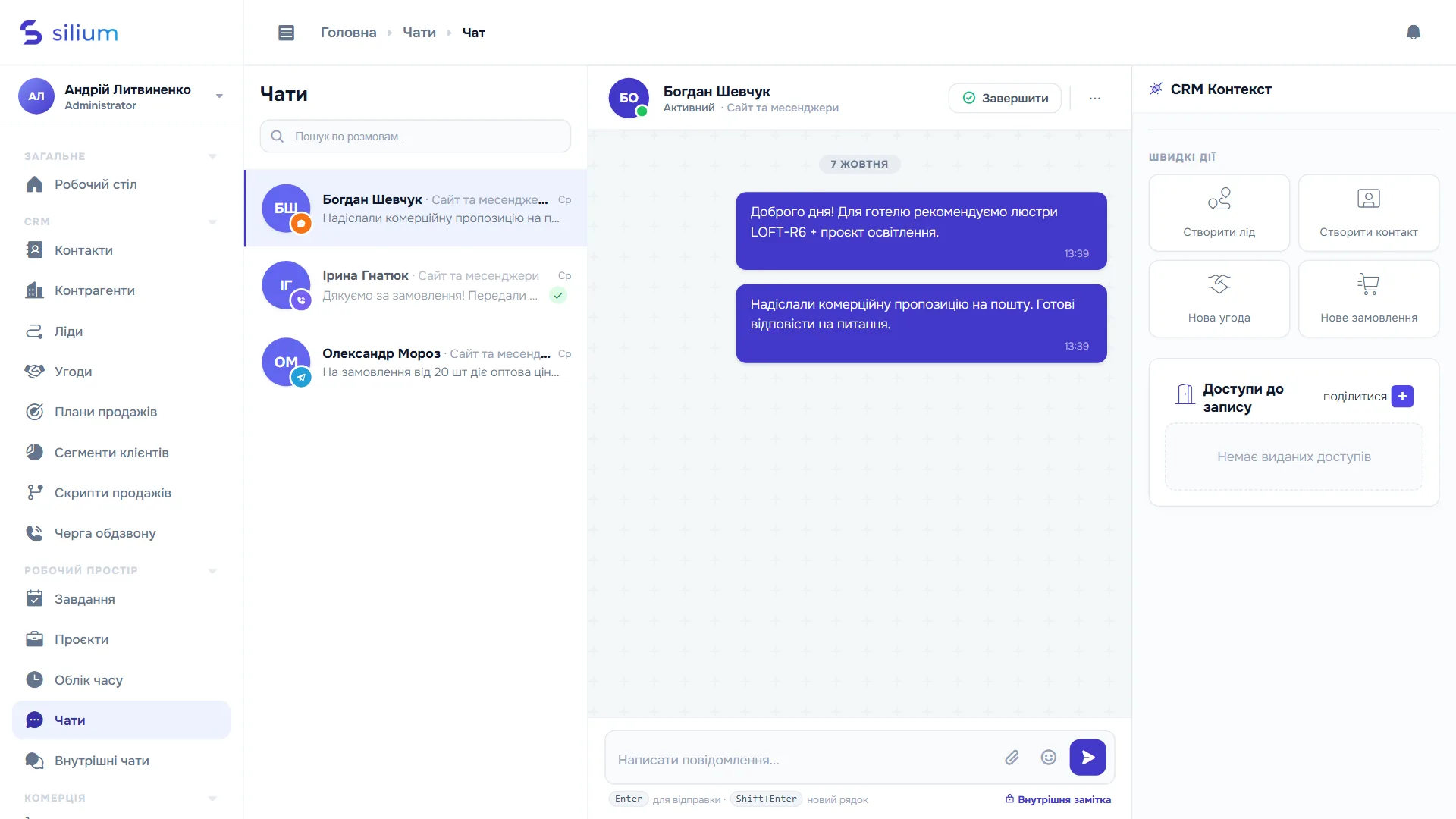
Праворуч від меню на всю ширину розташовані три колонки: список розмов, вікно листування, панель «CRM Контекст». Поки жодну розмову не обрано, в центрі написано «Оберіть чат. Виберіть розмову зі списку зліва».
Список розмов
- Угорі є поле пошуку «Пошук по розмовам...». Шукає за іменем співрозмовника (не за текстом повідомлень).
- Кожна розмова займає рядок: кружок з ініціалами і значок каналу (Telegram, WhatsApp, Viber або загальний значок чату), ім'я · назва каналу, час останнього повідомлення, початок останнього повідомлення. Якщо ім'я невідоме, стоїть «Гість».
- Мітки в рядку: «Нова»: ніхто ще не взяв розмову в роботу; «AI»: розмову веде ШІ-оператор; галочка означає, що розмову завершено; цифра в кружку показує кількість непрочитаних.
- Розмови впорядковано за часом останнього повідомлення, найновіші зверху. Нові повідомлення підтягуються самі, оновлювати сторінку не треба.
- Біля пункту меню «Чати» показується загальна кількість непрочитаних.
Хто що бачить. Розмови, які ніхто не взяв, бачать усі, у кого є доступ до чатів. Щойно менеджер узяв розмову в роботу, вона зникає зі списків решти і лишається тільки в нього та в тих, кому він відкрив доступ (див. нижче «Доступи до запису»).
Життєвий цикл розмови
| Стан | Що це | Що можна зробити |
|---|---|---|
| Очікує (мітка «Нова») | Клієнт написав, розмову ще ніхто не взяв. | Натиснути «Почати розмову», і розмова закріпиться за вами. |
| Активний | Розмова в роботі у конкретного співробітника. | Відповідати. Завершити кнопкою «Завершити». |
| Завершено | Розмову закрито. | Натиснути «Відновити розмову», і вона знову відкривається і закріплюється за тим, хто натиснув. |
Коли розмову веде ШІ-оператор, у шапці біля статусу видно «Веде [ім'я бота]», а замість «Почати розмову» є кнопка «Перехопити у AI-оператора». Після перехоплення бот зупиняється, і розмова переходить до вас.
Вікно розмови
У шапці видно ім'я, значок каналу, статус, кнопка «Завершити» (з'являється тільки у того, за ким закріплена розмова, поки вона відкрита) і меню «...» з пунктом «Видалити чат».
- «Завершити» показує питання «Завершити цю розмову?», після підтвердження розмова отримує статус «Завершено».
- «Видалити чат» показує питання «Видалити цю розмову? Цю дію не можна скасувати.». Після підтвердження розмова зникає зі списку.
Повідомлення групуються за днями. Розрізняються: текст, файл (з кнопкою завантаження), зображення, голосове, відео, стікер, локація, контакт. Службові події («розмову взято...») показуються по центру сірою «пігулкою». Повідомлення від бота позначені значком робота і його ім'ям. Внутрішні нотатки мають значок замка й підпис «Внутрішня замітка».
Поле відповіді
- Введіть текст у поле «Написати повідомлення...». Enter відправляє, Shift+Enter переносить на новий рядок (підказка під полем). Або натисніть кнопку «Відправити».
- Скріпка («Прикріпити файл»): файл надсилається одразу після вибору. Дозволені: зображення, аудіо, відео, PDF, Word (doc, docx), Excel (xls, xlsx), zip, txt, csv.
- Смайлик («Смайли») відкриває панель емодзі з пошуком.
- «Внутрішня замітка»: перемикач під полем. Коли він увімкнений, ваше повідомлення бачать тільки співробітники (підказка: «приховано від клієнта»). Зручно, щоб залишити колезі пояснення в розмові.
Поле відповіді з'являється лише якщо розмова закріплена за вами (або вам відкрили доступ на запис). Замість поля ви можете побачити:
- велику кнопку «Почати розмову» / «Відновити розмову» / «Перехопити у AI-оператора»;
- напис із замком «Розмова закріплена за іншим співробітником»: писати не можна.
Повідомлення, які можна побачити: «Розмову вже взято іншим співробітником» (хтось був швидший), «Спочатку візьміть розмову в роботу» (спроба писати в нікому не призначену розмову), «Немає доступу до розмови», «Повідомлення порожнє», «Помилка завантаження файлу».
Панель «CRM Контекст»
Права колонка показує, з ким із вашої бази пов'язана розмова:
- картки «Лід», «Контакт» з ім'ям, телефоном, email (якщо не вказано, стоїть «Не вказано»);
- картки «Замовлення» і «Угода» зі статусом, назвою, сумою, відповідальним.
Кожна картка відкривається натиском, а хрестик «Відв'язати» розриває зв'язок (питання підтвердження). Сам запис у CRM при цьому не видаляється.
Блок «Швидкі дії» створює запис з даних розмови (ім'я, телефон), після підтвердження:
- «Створити лід» створює новий лід, прив'язаний до розмови;
- «Створити контакт» створює новий контакт;
- «Нова угода» створює нову угода;
- «Нове замовлення» створює нове замовлення.
Обмеження:
- Угоду й замовлення можна створити, тільки коли в розмові вже є контакт. Інакше система скаже: «для створення угоди необхідно створити контакт» (або те саме про замовлення).
- До розмови прив'язується одне з двох: або угода, або замовлення. Поки є одне, кнопка другого зникає.
- Кнопка створення зникає, коли такий запис уже прив'язано.
- Створювати й відв'язувати може лише той, за ким закріплена розмова. Іншим система відповість: «ви не відповідальний за цю розмову».
- Для створення потрібне право «створювати» відповідної сутності (контакт, лід, угода, замовлення).
Нижче блок «Доступи до запису» з кнопкою «поділитися» («+»): тут закріплений за розмовою співробітник може відкрити її колезі на читання або на запис. Хто отримав доступ, бачить розмову у своєму списку, навіть коли вона вже в роботі в іншого. Поки доступів немає, там написано «Немає виданих доступів».
Що відбувається в обліку
Чат сам по собі не створює ні проводок, ні рухів на складі. Фінансові й складські наслідки з'являються тільки тоді, коли ви створили із розмови замовлення і далі працюєте з ним як зазвичай (рахунок, відвантаження, оплата). Звичайний ланцюжок такий: з розмови створюють контакт або лід, далі угоду або замовлення, а потім рахунок.
У картці клієнта (контакт, лід, угода, замовлення) у вкладці зв'язків є блок «Чати»: канал, останнє повідомлення, статус («Очікує», «Активний», «Завершено»), дата; клік по імені відкриває розмову.
Права доступу
| Право (модуль «Чати в месенджерах») | Що дає |
|---|---|
| Перегляд | Пункт меню «Чати», список і вікно розмов. |
| Створення | Відправка повідомлень і файлів. |
| Редагування | «Почати розмову», «Відновити розмову», «Завершити». |
| Видалення | Пункт «Видалити чат». |
| Налаштування інтеграцій: перегляд / редагування | Сторінка Chatwoot; підключати й відключати може тільки той, хто має право редагувати інтеграції. |
Як видати й забрати права, описано в інструкції Ролі та права доступу.
Типові питання
- Клієнт написав, а в списку нічого немає. Перевірте, що Chatwoot підключено (сторінка налаштувань показує «Активна») і що канал додано всередині Chatwoot. Розмови, які вже взяв інший співробітник, у вас не показуються.
- Не можу відповісти. Спершу натисніть «Почати розмову». Якщо стоїть напис про іншого співробітника, попросіть його відкрити вам доступ у «Доступи до запису» або завершити розмову.
- Клієнт бачить мою нотатку? Ні, якщо ввімкнено «Внутрішня замітка»; такі повідомлення позначені замком.
- Хочу, щоб на нові розмови відповідав бот. Див. ШІ-оператор у чатах.
- Хочу автоматично реагувати на нові розмови (наприклад, створити завдання). Це робиться через бізнес-процеси.