Пошта: підключення, листи, шаблони
Як підключити поштову скриньку, читати й писати листи в Silium, зв'язувати листування з клієнтами та створювати з листа лід, угоду чи рахунок. Шаблони листів і права доступу до скриньок.
Що це і навіщо
Модуль «Пошта» працює як ваша поштова скринька всередині Silium. Ви читаєте й пишете листи там само, де працюєте з клієнтами, а система сама «розкладає» листування по картках: лист від відомого клієнта прив'язується до його контакта чи контрагента, а з листа одним натиском можна створити лід, угоду, замовлення, рахунок чи витрату. Так історія листування не губиться в чиїйсь особистій пошті, а завжди видна в картці клієнта всім, кому дозволено.
Підключається звичайна пошта за протоколами IMAP (отримання) і SMTP (відправка), тому підійде пошта на власному домені, Gmail (із паролем застосунку), Ukr.net та інші.
Де знайти
- Робота з листами: пункт меню «Пошта» (розділ «Комерція» у лівому меню), адреса
/email-new. Конкретна папка відкривається за адресою/email-new/inbox,/email-new/sent,/email-new/draftsтощо, лист за адресою/email-new/thread/…. - Підключення й доступи: Налаштування → Інтеграції → Email, адреса
/settings/integrations/email. - Шаблони листів: Налаштування → Шаблони листів, адреса
/settings/email-template. - Листи клієнта в його картці: вкладка зв'язків, блок «Пошта».
Пункт «Пошта» в меню з'являється тільки якщо у вас є доступ хоча б до однієї поштової скриньки. Якщо ви його не бачите, скриньку ще не підключено або вам не надали до неї доступ.
Підключення пошти (для адміністратора)
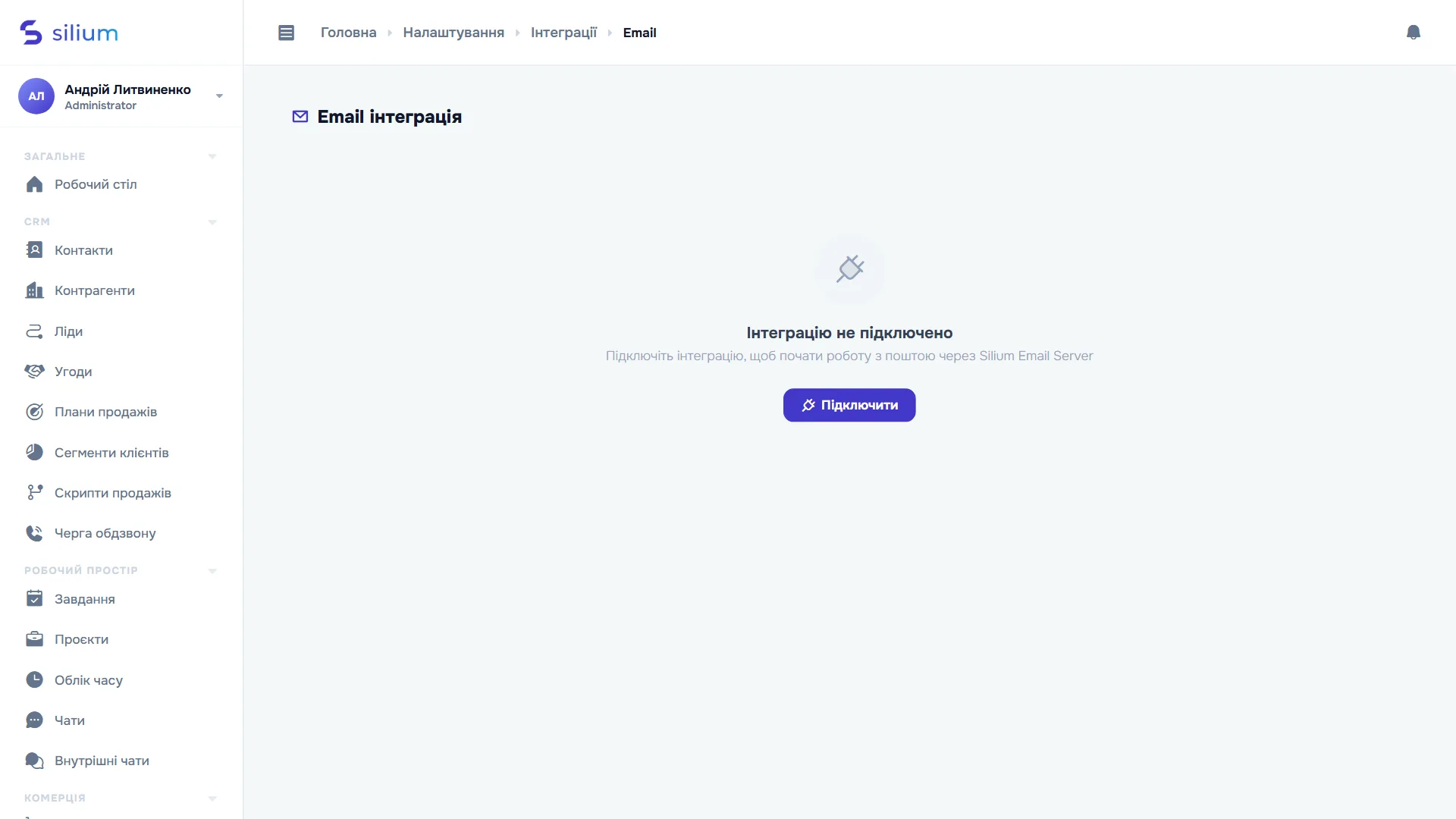
Крок 1. Підключити інтеграцію
- Відкрийте Налаштування → Інтеграції, плитка Email («Підключіть IMAP/SMTP пошту та обробляйте листи в єдиному вікні»), натисніть «Налаштувати».
- Побачите сторінку «Email інтеграція» з написом «Інтеграцію не підключено». Натисніть «Підключити», з'явиться тост «Інтеграцію підключено».
- Тепер сторінка показує статус «Підключено» з позначкою «Активна», а також технічні дані: Tenant ID і замаскований API Key. Вони потрібні лише службі підтримки. Кнопка «Відключити» зупиняє синхронізацію (питання «Відключити інтеграцію?», пояснення: «Скриньки та листи залишаться в базі, але синхронізація зупиниться»).
Крок 2. Додати скриньку
У блоці «Поштові скриньки» натисніть «Додати скриньку». Відкриється вікно «Додати поштову скриньку»:
| Поле | Обов'язкове | Що вводити |
|---|---|---|
| Так | Адреса скриньки, наприклад sales@company.ua. | |
| Ім'я відправника (From:) | Ні | Як вас побачить адресат, наприклад «Відділ продажів». Якщо порожньо, показується адреса. |
| Логін (username) | Так | Логін для входу в пошту. Часто збігається з адресою. |
| Пароль | Так | Пароль скриньки (для Gmail потрібен пароль застосунку). Під полем написано, що пароль передається лише на поштовий сервер і в CRM не зберігається. |
| IMAP хост і Порт | Так | Сервер отримання, наприклад imap.company.ua, порт 993 (типово підставлено). |
| SMTP хост і Порт | Так | Сервер відправки, наприклад smtp.company.ua, порт 587 (типово). |
| Папка (Mailbox) | Ні | З якої папки забирати листи; типово INBOX. |
| Синхронізація (сек) | Ні | Як часто перевіряти нові листи, від 10 до 3600 секунд; типово 60. |
Порти мають бути числом від 1 до 65535, а email має бути коректним; інакше поле підсвічується. Якщо поштовий сервер не прийняв дані, побачите його повідомлення. Якщо все гаразд, з'явиться тост «Скриньку додано». Хто додав скриньку, автоматично отримує до неї повний доступ.
Кожна скринька в списку показана карткою: назва, мітка «Активна» або «Неактивна», email, рядок «IMAP: хост:порт · SMTP: хост:порт · Синхронізація кожні N сек» і три кнопки:
- «Статус синхронізації» (стрілки) відкриває вікно з полями «Скринька», «Остання синхронізація» (наприклад, «3 хв тому»), «Помилок поспіль» (зелене 0, жовте 1–2, червоне від 3) і «Остання помилка». Тут видно, чому пошта не приходить (неправильний пароль, закритий порт тощо).
- «Права доступу» (люди): хто з колег працює зі скринькою.
- «Видалити» (кошик) показує питання «Видалити скриньку?», пояснення «Вхідні листи залишаться в базі».
Крок 3. Надати доступ колегам
Сторінка «Права доступу» скриньки (/settings/email/номер) містить таблицю Користувач / Перегляд листів / Відправка листів. Кнопка «Надати доступ до скриньки»:
- Оберіть Користувача.
- Поставте галочки «Перегляд листів» та/або «Відправка листів». Хоча б одна обов'язкова, інакше з'явиться «Виберіть хоча б один тип доступу».
- Збережіть, і з'явиться тост «Доступ надано». Одному користувачу двічі доступ не надається («Ви вже надали права цьому користувачу»).
Відкликати доступ можна хрестиком у рядку: система спитає «Видалити доступ?» і після підтвердження покаже «Доступ видалено». Керувати доступами може той, хто створив скриньку, а також будь-хто з правом «Інтеграції: редагування»; іншим система скаже «Доступ заборонено».
Без запису у цій таблиці колега скриньки не бачить: ні листів, ні пункту «Пошта» в меню.
Робота з поштою
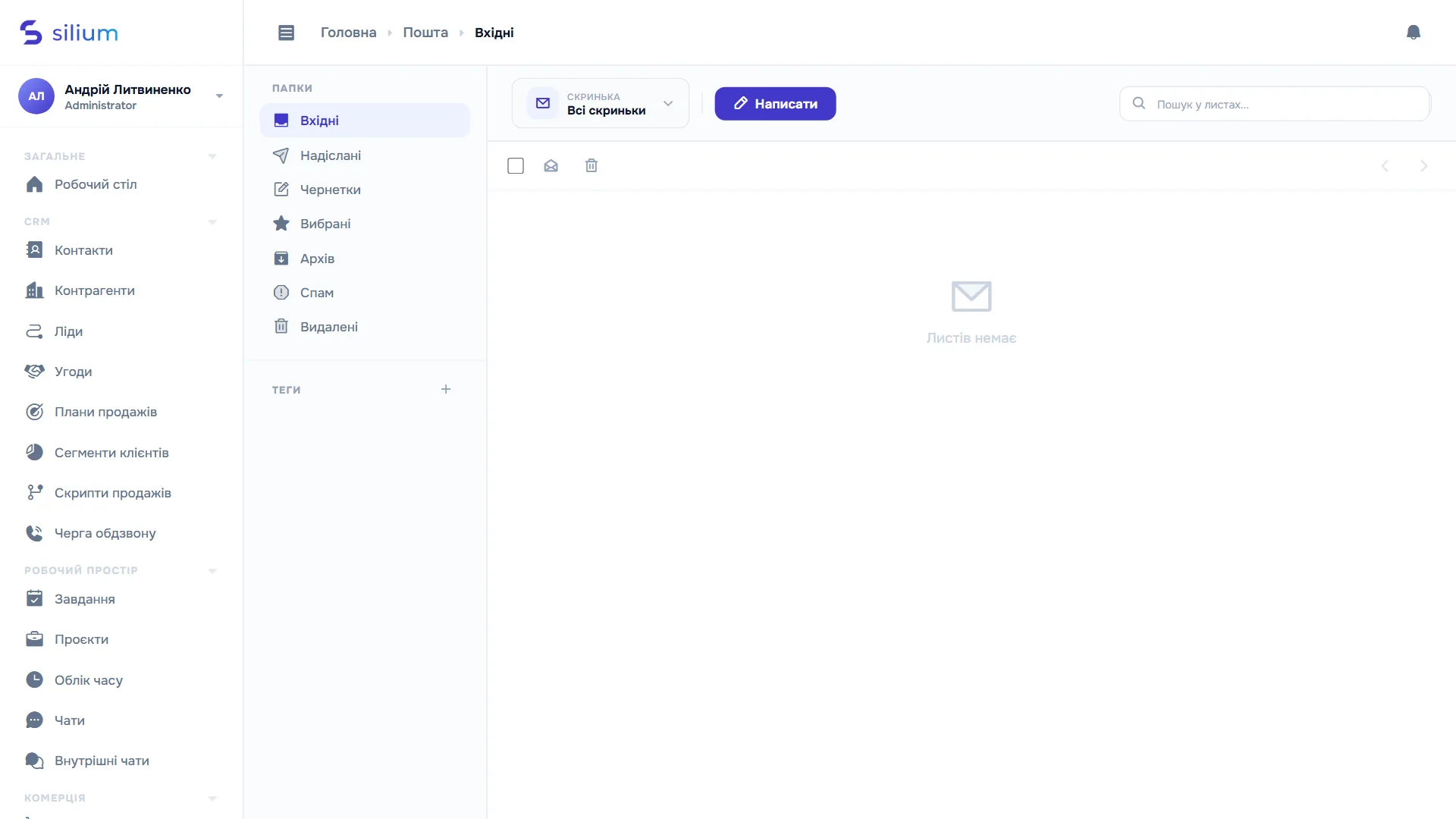
Головний екран
Зліва розташовані папки й теги, вгорі панель керування, посередині список листів.
| Папка | Що в ній |
|---|---|
| Вхідні | Розмови, де є хоча б один отриманий лист і жоден не в кошику, спамі чи архіві. |
| Надіслані | Розмови, де є ваші відправлені листи (крім видалених). |
| Чернетки | Ваші незакінчені листи. Чернетки особисті: колеги їх не бачать. Біля назви стоїть лічильник. |
| Вибрані | Розмови зі зіркою. |
| Архів | Відкладені розмови. Лист із архіву можна повернути. |
| Спам | Позначені як спам. |
| Видалені | Кошик. Звідси лист можна «Відновити». |
Пошта групує листи в розмови (треди): відповіді на той самий лист складаються в одну розмову. У списку розмова займає один рядок, а праворуч від теми число показує, скільки в ній листів.
Вгорі:
- «Скринька»: вибір, з якої скриньки показувати листи. «Всі скриньки» означає всі, до яких у вас є доступ.
- «Написати» створює новий лист.
- «Пошук у листах...» шукає за темою, адресою та іменем відправника й текстом листа; результат оновлюється після короткої паузи. Пошуковий запит, скринька, сторінка й тег зберігаються в адресі сторінки, тож кнопки «Назад/Вперед» браузера працюють правильно.
- Кнопка «Оновити» (стрілки). Список також оновлюється, коли ви повертаєтесь на вкладку браузера.
Теги в лівій панелі: клік по тегу відфільтровує розмови з цим тегом, повторний клік знімає фільтр.
Рядок у списку
- Галочка вибору й зірка («Додати до вибраних»).
- Синя крапка означає, що є непрочитані. Червоний значок позначає лист високого пріоритету.
- Відправник (для ваших листів перед іменем стоїть стрілка), тема, число листів у розмові, початок тексту, кольорові мітки тегів, значок тегів для швидкого додавання.
- Для ваших листів видно статус доставки: «Надіслано», «Переглянуто» (одержувач відкрив лист), «Клік по посиланню», «Помилка доставки». Листи з Silium надсилаються з відстеженням відкриттів і кліків, тому ці статуси оновлюються самі.
- Значок скріпки означає вкладення; праворуч показано час.
- При наведенні миші з'являються швидкі дії: «В архів», «Видалити», «Позначити прочитаним/непрочитаним».
- Повідомлення про недоставку від «Mail Delivery System» групуються в один рядок «Undelivered Mail: N повідомлень про недоставку»; клік розкриває їх.
На сторінці 20 розмов; внизу зверху справа «1–20 з 134» та стрілки «Назад/Вперед». Якщо листів нема, буде напис «Листів немає».
Групові дії
Позначте кілька розмов галочками, і панель зміниться на «Обрано: N» з кнопками: «В архів», «Видалити», «Позначити прочитаними», «Позначити непрочитаними», «Додати тег» (список «Додати тег до обраних») і «Перемістити» («Перемістити в...»: Вхідні, Архів, Спам, Видалені). «Скасувати вибір» знімає виділення. Галочка в заголовку виділяє всю сторінку.
«Видалити» переносить розмову в папку «Видалені», назавжди лист не стирається.
Читання розмови
Клік по рядку відкриває розмову. Вгорі панель: «Назад», «Відповісти», зірка, «Позначити як спам» / «Не спам», «Позначити як прочитане/непрочитане», «В архів» / «Повернути з архіву», «Видалити» / «Відновити», а праворуч «N листів». Нижче тема й теги (значком тега можна додати або створити тег), потім панель CRM, потім самі листи.
- Найновіший лист розгорнуто, попередні згорнуті до перших слів. Клік по згорнутому розгортає, стрілка вгору згортає.
- Розгорнутий лист показує: відправника, «Кому», «Копія», «Reply-To» (якщо відрізняється), «Через» (яка ваша скринька), дату, статус доставки, текст і вкладення. Клік по вкладенню завантажує його. Якщо тіла немає, буде напис «Тіло листа відсутнє».
- Розмова, відкрита вами, позначається прочитаною автоматично.
Теги
Теги працюють як кольорові мітки для розмов (докладніше про теги в системі див. Теги). Натисніть значок тега в рядку чи в розмові: список тегів з галочками. «Новий тег» відкриває поле «Назва тегу», вибір з 8 кольорів, «Створити». Теги пошти спільні для всієї компанії.
Панель CRM: зв'язок листа з базою
У розмові над листами є смуга «CRM:». Тут видно, до чого прив'язане листування.
- Автоматичний зв'язок. Коли приходить лист, система шукає адреси відправника й одержувачів у вашій базі в такому порядку: контакт, контрагент, лід, додаткові email-канали. Знайдене прив'язується як «автоматичний» зв'язок (відображається блідою пунктирною «фішкою» зі значком чарівної палички, підказка «Визначено автоматично»). Якщо в розмові вже є зв'язок із клієнтом, нові автоматично не додаються.
- Ручний зв'язок показано «фішкою» з підказкою «Додано вручну». Клік по назві відкриває картку, хрестик («Видалити зв'язок») розриває зв'язок; сам запис у CRM не видаляється.
Правило: в одній розмові не більше одного зв'язку кожної категорії:
- «хто пише»: Контакт, Контрагент або Лід;
- «про що»: Угода, Замовлення, Рахунок або Витрата.
Коли категорію зайнято, кнопки для неї зникають. Якщо спробувати додати другий зв'язок, буде повідомлення «У переписки вже є зв'язок цієї категорії. Видаліть його, щоб додати інший».
Кнопки:
- «+ Лід», «+ Угода», «+ Замовлення», «+ Витрата», «+ Рахунок» створюють запис прямо з розмови й одразу прив'язують. У вікні «Створити ...»: Назва; для ліда ще Ім'я, Прізвище, Email, Телефон, Компанія (ім'я й email підставляються з листа); для ліда й угоди ще Воронка; для угоди, витрати, рахунка ще Сума. Після створення побачите «Створено та зв'язано».
- «Зв'язати» відкриває вікно «Зв'язати з CRM»: вкладки Контакти, Контрагенти, Ліди, Угоди, Замовлення (недоступні, якщо категорія вже зайнята), поле «Пошук...» (від 2 символів), клік по знайденому створює зв'язок («Зв'язок додано»).
Докладніше про самі сутності: Контакти, Контрагенти, Ліди, Угоди, Замовлення, Рахунки.
Написати лист
Кнопка «Написати» відкриває праве вікно «Новий лист». Те саме вікно відкривається з картки клієнта (блок «Пошта» → «Написати лист»). Тоді відображається підказка «Лист буде прив'язано до поточної картки», адреса клієнта підставляється в «Кому», а надіслана розмова автоматично прив'язується до цієї картки.
| Поле | Опис |
|---|---|
| Від | Ваша скринька. Якщо їх кілька, буде спадний список. Якщо скриньок немає, у полі написано «немає скриньок». |
| Кому | Обов'язково. Адреси вводяться «фішками»; після 2 символів система підказує людей із контактів, контрагентів і лідів (з іменем), можна вводити й адреси вручну. Неправильна адреса підсвічується. |
| CC (Копія) | Кнопка «CC» біля поля «Кому» додає поле «Копія». |
| Тема | Тема листа. |
| Шаблон | З'являється, якщо є шаблони листів. Можна вибрати шаблон або залишити «Без шаблону». Підставляє тему й текст (і дані з картки, якщо лист писали з картки). Якщо в листі вже є текст, система спитає «Замінити тему і текст листа вмістом шаблону?». |
| Документ | Лише коли лист писали з картки. Обираєте шаблон документа, і до листа додається PDF (наприклад, рахунок). Скасувати вибір можна, вибравши «Без вкладення». |
| Текст | Редактор з форматуванням («Напишіть повідомлення...»). |
| Вкладення (скріпка) | До 20 файлів, загальний розмір до 25 МБ. Файл завантажується одразу, і поки він вантажиться, крутиться індикатор. Хрестик прибирає вкладення. |
Кнопки внизу: «Скасувати», «Чернетка», «Надіслати». Якщо вікно закрити з незбереженим текстом, система спитає підтвердження.
- «Надіслати» доступна, коли є хоча б один одержувач. Після відправки з'явиться «Лист надіслано». Помилки: «Виберіть скриньку відправника», «Вкажіть отримувача», «Зачекайте завершення завантаження», «Помилка відправки», «Максимум 20 вкладень у листі», «Сумарний розмір вкладень перевищує 25 МБ».
- «Чернетка» зберігає лист без відправки («Чернетку збережено»). Порожній лист зберегти не можна: «Немає що зберігати: лист порожній».
Чернетки
Папка «Чернетки» показує ваші незакінчені листи: кому, тема (або «(без теми)»), початок тексту, час зміни. Клік відкриває чернетку у вікні, значок кошика видаляє її (питання «Видалити чернетку?», потім повідомлення «Чернетку видалено»). Коли лист із чернетки надіслано, сама чернетка зникає.
Відповідь на лист
У розмові натисніть «Відповісти», і внизу з'явиться форма «Відповідь» з адресатом. Адресатом є відправник останнього вхідного листа; якщо в листі був вказаний окремий Reply-To, відповідь піде туди (система підкаже: «Reply-To, відрізняється від відправника»). Форма має: вибір шаблону листа («Шаблон листа»), вибір PDF-документа («Документ у вкладення», якщо розмова прив'язана до угоди, замовлення, рахунка, витрати чи документа), редактор («Написати відповідь...»), вкладення, кнопки «Скасувати» і «Надіслати». Тема буде «Re: ...» від початкової.
Шаблони листів
Шаблон зберігає заготовку листа з темою й текстом, у яку система підставляє дані з картки (ім'я клієнта, номер замовлення, суму тощо).
Список шаблонів
Налаштування → Шаблони листів: таблиця з колонками Назва, Сутність («Без сутності» для загальних), Доступ («Публічний» бачать усі, «Особистий» тільки автор). Кнопка «Додати шаблон». Клік по назві відкриває конструктор. Загальні механіки списків описано в розділах Фільтри та Сортування.
Створення
Вікно «Створити шаблон листа»:
- Назва: обов'язково, до 30 символів.
- Сутність: з чиїх даних шаблон бере змінні. Варіанти: «Без сутності (загальний)», Замовлення, Рахунок, Угода, Документ, Закупівля, Надходження, Відвантаження, Переміщення, Списання, Повернення.
- Тема листа.
- Тип редактора: «Текстовий редактор» (зручний, з форматуванням) або «HTML Редактор» (для тих, хто пише розмітку сам).
- Доступ: «Публічний (бачать усі)» або «Особистий (тільки я)».
Після збереження відкривається конструктор.
Конструктор шаблонів листів
Три колонки: зліва всі ваші шаблони (згруповані за сутністю, є пошук «Пошук шаблону...» та кнопка «Новий шаблон»); посередині поля «Назва шаблону», «Сутність у системі», «Доступ», «Тема листа» й редактор тексту; справа «Змінні (Variables)». Клікніть змінну, і вона вставиться в місце курсора (у темі чи тексті). Для сутності з повторюваними рядками є «Блок циклу (For loop)», наприклад, щоб вивести список товарів. Шаблон без сутності не має змінних сутності («Оберіть сутність, щоб підставляти її дані в лист»). Синтаксис змінних і умов: {{ … }}, {% if %}, {% for %}. У полі теми підказка: «Напр.: Ваше замовлення {{ model.Name }} прийнято».
Кнопки вгорі: «Довідник» (підказка щодо змінних), «Попередній перегляд» (лист для реального запису; якщо записів цієї сутності ще немає, буде «Немає записів цієї сутності для попереднього перегляду»), «Зберегти шаблон» («Шаблон успішно збережено»).
Шаблон з сутністю пропонується тільки в листах, що пишуться з картки цієї сутності (плюс загальні, у списку вони позначені «(загальний)»). З вкладки «Пошта» головного екрана видно лише загальні шаблони.
Що відбувається в обліку
Пошта служить для комунікації; вона не створює проводок і не змінює склад чи баланси. Наслідки виникають тільки коли ви створюєте з листа документ: «+ Замовлення», «+ Рахунок», «+ Витрата». Далі це звичайні документи зі своїм життєвим циклом (див. інструкції про них). Наприклад: клієнт написав «виставте рахунок на 12 000 грн»; ви натискаєте в розмові «+ Рахунок», вказуєте суму 12 000, і створюється рахунок, прив'язаний до розмови; фінансові проводки з'являться, лише коли рахунок буде оформлено за правилами обліку.
Додатково:
- Сповіщення. Про новий вхідний лист приходить сповіщення «Новий лист від ...: тема». Його отримують насамперед відповідальні за пов'язані з розмовою записи (власники контакта, ліда, угоди тощо), а якщо зв'язків немає, то всі, хто має доступ до скриньки на перегляд. Листи в спамі, кошику й архіві не сповіщають. Канали налаштовують у розділі Сповіщення.
- Бізнес-процеси. Вхідний лист може запускати автоматичний сценарій (тригер «Отримано лист»), див. Бізнес-процеси.
Права доступу
| Право | Що дозволяє |
|---|---|
| Інтеграції: перегляд | Читати листи, розмови, чернетки, теги й зв'язки зі скриньок, до яких вам надано «Перегляд листів». |
| Інтеграції: редагування | Усе, що змінює: надсилати й відповідати, позначати (зірка, прочитане, архів, спам, кошик), додавати теги, створювати й змінювати зв'язки, завантажувати вкладення; підключати інтеграцію і скриньки. Користувач з цим правом має повний доступ до всіх скриньок. |
| Доступ до скриньки: «Перегляд листів» | Дозволяє бачити листи саме цієї скриньки. |
| Доступ до скриньки: «Відправка листів» | Дозволяє надсилати з неї. Помилка без права: «Немає прав на відправку з цієї скриньки». |
| Шаблони листів | Для перегляду списку потрібне право «Налаштування: перегляд». Чужі «Особисті» шаблони недоступні. |
Тобто для надсилання листів менеджеру потрібні одразу дві речі: право «Інтеграції: редагування» у ролі та «Відправка листів» на конкретній скриньці. Більше про ролі читайте в розділі Ролі та права доступу.
Типові помилки і питання
- Пункту «Пошта» немає в меню. Вам не надано доступ до жодної скриньки (див. крок 3).
- Нові листи не з'являються. Відкрийте «Статус синхронізації» у налаштуваннях: побачите час останньої синхронізації й текст помилки (найчастіше змінився пароль).
- «Немає прав на відправку з цієї скриньки». Вам не видано «Відправка листів» на цій скриньці.
- «Інтеграція вже додана. Видаліть існуючу і додайте ще раз.» Інтеграцію вже підключено, підключати повторно не треба.
- Не можу додати другий зв'язок у CRM. У розмові вже є зв'язок цієї категорії, видаліть його хрестиком.
- Видалив лист помилково. Відкрийте «Видалені», відкрийте розмову й натисніть «Відновити».
- Дублі чи «чужі» адреси в підказках. Підказки беруться з контактів, контрагентів і лідів; виправляйте адресу в картці.