Checkbox: фіскальні чеки ПРРО
Прив'язка каси Checkbox до користувача, відкриття зміни, фіскальний чек при оплаті за рахунком, повернення, відправка чека на email і SMS.
Що це і навіщо
Checkbox працює як програмний реєстратор розрахункових операцій (ПРРО), тобто сервіс, який видає офіційні фіскальні чеки замість касового апарата. Інтеграція дозволяє формувати такий чек прямо в момент внесення оплати за рахунком, а також з POS-терміналу.
Ключова ідея: каса Checkbox прив'язується до конкретного користувача Silium. Кожен касир працює лише зі своєю касою, відкриває й закриває власну зміну й бачить лише свої чеки-операції.
Де знайти
- Прив'язка каси: Налаштування → Інтеграції → Checkbox (
/settings/integrations/checkbox). Плитка «Checkbox» на сторінці інтеграцій підписана: «ПРРО та фіскальні чеки: каса, зміни й автоматична фіскалізація». - Зміна каси: іконка каси у верхній панелі (біля дзвіночка), підказка «Каса / зміна Checkbox». Показується лише тим користувачам, у кого вже прив'язана каса.
- Створення чека: вікно оплати за рахунком (Рахунки).
- Перелік чеків: у картці рахунка, блок «Чеки Checkbox» поруч з платежами.
Що потрібно мати заздалегідь
У кабінеті Checkbox вже мають бути створені каса та касир. Вам знадобляться три значення: логін касира, пароль касира і ключ ліцензії каси. Їх видає Checkbox, а не Silium.
Прив'язка каси
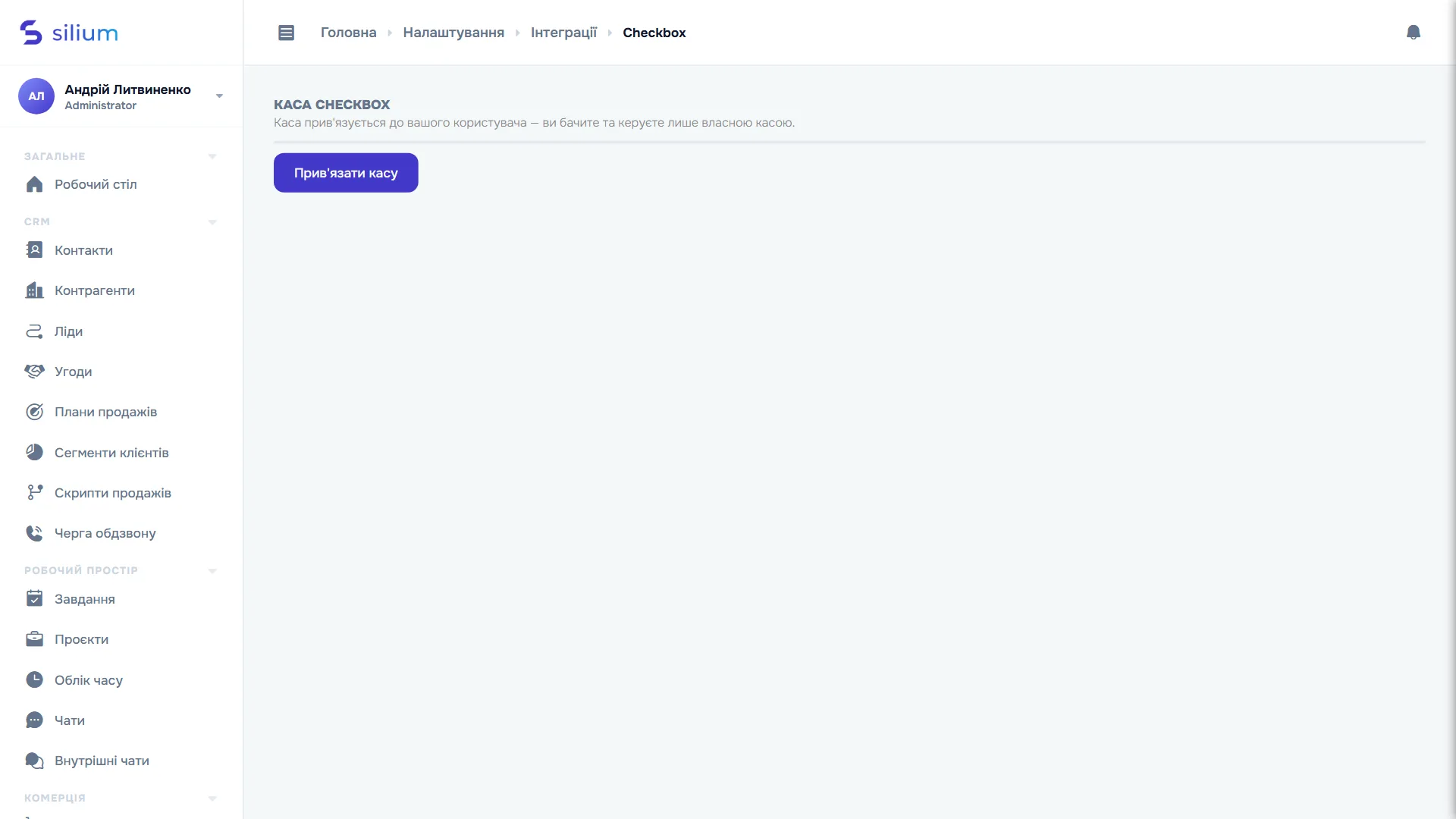
Сторінка «Каса Checkbox» показує підказку: «Каса прив'язується до вашого користувача: ви бачите та керуєте лише власною касою». Якщо каси ще немає, буде кнопка «Прив'язати касу».
| Поле вікна «Прив'язати касу Checkbox» | Обов'язкове | Що вводити |
|---|---|---|
| Логін касира | Так (до 255 символів) | Логін касира з Checkbox. |
| Пароль | Так | Пароль касира. Зберігається в зашифрованому вигляді. |
| Ключ ліцензії каси | Так | Ліцензійний ключ каси (ПРРО) з кабінету Checkbox. |
Після «Зберегти» система входить у Checkbox під цим касиром і перевіряє дані. У разі успіху з'явиться тост «Касу успішно привʼязано», і в таблиці з'являється рядок: Ім'я касира і Логін. Кнопка ✕ в кінці рядка відв'язує касу (питання підтвердження).
Обмеження:
- На одного користувача припадає одна каса. Поки є прив'язана, кнопки «Прив'язати касу» немає. Повідомлення: «У вас вже є привʼязаний касир. Видаліть його, щоб додати іншого».
- Якщо Checkbox відмовив: «Не вдалось авторизувати касира: ...» або «Не вдалось отримати профіль касира: ...», перевірте логін і пароль.
- «Не вдалось зберегти касира, можливо, касу вже привʼязано до вашого користувача».
- «Вкажіть логін, пароль і ключ ліцензії» означає, що не всі поля заповнено.
Одразу після прив'язки в шапці Silium з'являється іконка каси.
Зміна: відкриття й закриття
Фіскальний чек можна створити тільки при відкритій зміні. Клацніть на іконку каси у верхній панелі:
- Якщо зміна закрита, буде кнопка «Відкрити зміну». Після успіху: «Зміна успішно відкрита». Біля іконки з'являється крапка, ознака відкритої зміни.
- Якщо зміна відкрита, видно напис «Зміна відкрита о ДД.ММ.РРРР ГГ:ХХ» і кнопка «Закрити зміну». Після успіху: «Зміна успішно завершена».
Актуальний стан зміни система бере з самого Checkbox. Помилки: «Спочатку додайте касира Checkbox», «Не вдалось відкрити зміну: ...», «Не вдалось закрити зміну: ...».
Як створити чек при оплаті
- Відкрийте картку рахунка і додайте платіж (кнопка додавання платежу в блоці оплат). Про сам платіж читайте в розділі Операції (платежі й витрати).
- Заповніть вікно платежу як зазвичай.
- Унизу вікна є галочка «Створити чек Checkbox (ПРРО)». Вона з'являється тільки якщо одночасно: платіж новий (не редагування), він за рахунком, до вас прив'язана каса, і зміна відкрита.
- Поставте галочку, і з'явиться вибір «Спосіб оплати»: Картка (типово) або Готівка.
- Збережіть платіж.
Що відбувається в обліку
Система створює платіж і одразу відправляє чек у Checkbox. Це одна нерозривна операція: якщо чек не сформувався, платіж теж не створюється. Ви побачите повідомлення виду «Чек не сформовано: ... Платіж не створено». У такому разі виправте причину й спробуйте ще раз: «половини» операції в обліку не залишиться.
Приклад: рахунок на 1 500,00 грн, платіж 1 500,00 грн на касу, галочка «Створити чек», спосіб «Картка». Після збереження: у касі +1 500,00 грн, борг клієнта за рахунком закрито (звичайна проводка платежу, див. Подвійний запис і валюти), а в блоці «Чеки Checkbox» з'являється рядок «Продаж на 1500.00 грн».
Чек містить один рядок: назва береться з опису платежу, а якщо опису немає, то «Оплата за товари/послуги»; кількість 1, сума дорівнює сумі платежу.
Обмеження чека
- Лише платежі в гривні (UAH): «Фіскалізація можлива лише для платежів у гривні (UAH)».
- Лише платежі за рахунком: «Чек можливий лише для платежу за рахунком».
- Сума платежу додатна.
- Зміна має бути відкрита: «Відкрийте зміну перед фіскалізацією» (або «зміну не відкрито»).
- Повторного чека на той самий платіж система не створює.
Чеки в картці рахунка
Блок «Чеки Checkbox» з'являється в картці рахунка, коли для нього вже є чеки. Кожен рядок містить: тип і суму («Продаж на ... грн» або «Повернення на ... грн»), статус, спосіб оплати («Готівка» або «Картка») і дії.
| Статус | Значення |
|---|---|
| Фіскалізовано | Чек прийнято, поруч показано фіскальний код. |
| Створюється | Чек ще обробляється в Checkbox. |
| Помилка | Чек відхилено; поруч показано текст причини. |
| Дія | Що робить |
|---|---|
| Чек | Відкриває вигляд чека у новій вкладці (можна роздрукувати). Є лише у фіскалізованих. |
| Оновити | Перепитує статус у Checkbox. Є, поки чек «Створюється». |
| Повернути | Створює чек повернення на всю суму. Питання: «Створити чек повернення для цього чека продажу?». Тост: «Чек повернення створено». |
| Відправляє чек на пошту. Запитує адресу: «Email для надсилання чека:». Тост: «Email надіслано». | |
| SMS | Відправляє посилання на чек через SMS. Запитує номер: «Телефон для SMS:». Формат 380XXXXXXXXX; тост «SMS надіслано». |
SMS з чеком відправляє сам Checkbox, це не TurboSMS і не потребує його підключення.
Чек повернення
- Можна тільки для фіскалізованого чека продажу: «Повернення можливе лише для фіскалізованого чека (DONE)»; повернення чека повернення неможливе.
- Потрібна відкрита зміна: «Відкрийте зміну перед поверненням».
- Якщо для чека повернення вже створено, кнопка «Повернути» зникає, а повторний запит просто повертає наявний чек.
- Важливо: «Повернути» створює лише фіскальний документ у Checkbox. Платіж у Silium він не змінює й гроші з каси не забирає. Реальне повернення коштів клієнту оформіть окремо (див. Повернення та Операції).
Операції над чеком (друк, Email, SMS, повернення) виконує тільки той користувач, чия каса створила цей чек: повідомлення «Чек не знайдено» / «Касира не знайдено» означає, що ви відкриваєте чужий чек.
Чек із POS-терміналу
У POS-терміналі кнопка чека «Фіскальний чек Checkbox» недоступна, якщо каса не прив'язана (підказка: «Касу ПРРО не привʼязано до користувача»). Крім того, в налаштуваннях каси є перемикач «Фіскальний чек Checkbox» з підписом «Формувати чек ПРРО при проведенні оплати. Потрібна відкрита зміна касира». Усі деталі описано в інструкції про POS-термінал.
Права доступу
- Сторінка налаштувань Checkbox доступна тим, у кого є право «Інтеграції: редагування».
- Сама каса, зміна та чеки окремих прав не мають: будь-який користувач, до якого прив'язано касу, працює зі своєю касою. Чужі каси й чужі чеки він не бачить і не змінює.
- Створення платежу за рахунком регулюють права на платежі.
Типові помилки і питання
- Галочки «Створити чек Checkbox (ПРРО)» немає. Перевірте: платіж новий і саме за рахунком; каса прив'язана; зміна відкрита (крапка на іконці каси в шапці).
- «Чек не сформовано: зміну не відкрито». Відкрийте зміну й повторіть платіж.
- Іконки каси немає. До вас не прив'язано касу. Зробіть це в «Налаштування → Інтеграції → Checkbox».
- Платіж у доларах. Фіскальний чек можливий лише в гривні; для валютних платежів галочку не використовуйте.
- Треба змінити касу. Відв'яжіть поточну (✕) і прив'яжіть іншу.
- Чек застряг у «Створюється». Натисніть «Оновити» біля чека.