Підрозділи
Дерево підрозділів компанії: відділи, керівники, кольори та де структура впливає на погодження.
Що це і навіщо
«Підрозділи» це організаційна структура компанії у вигляді дерева: головний офіс, відділи, під-відділи. Кожен підрозділ має назву, колір, керівника й співробітників. Структура потрібна, щоб система розуміла, хто кому підпорядкований: від неї залежать, наприклад, погодження відпусток і облікового часу (кожен погоджувач бачить свій підрозділ і всі дочірні) та плани продажів відділу.
Підрозділи не є правами доступу: те, що бачить співробітник, визначає роль, а не відділ. І вони не є магазинами, для цього є Магазини.
Де знайти
Налаштування → Підрозділи, адреса /settings/department. Плитка видима, якщо у вашій ролі в рядку «Налаштування» право «Зміна» = «Дозволено».
Екран «Дерево підрозділів»
Тут є лише одна вкладка, «Організаційна структура». Заголовок «Дерево підрозділів», підзаголовок «Візуалізація структури компанії», праворуч кнопка «Додати відділ». Нижче показано дерево: зверху коренева картка, від неї гілки до дочірніх відділів.
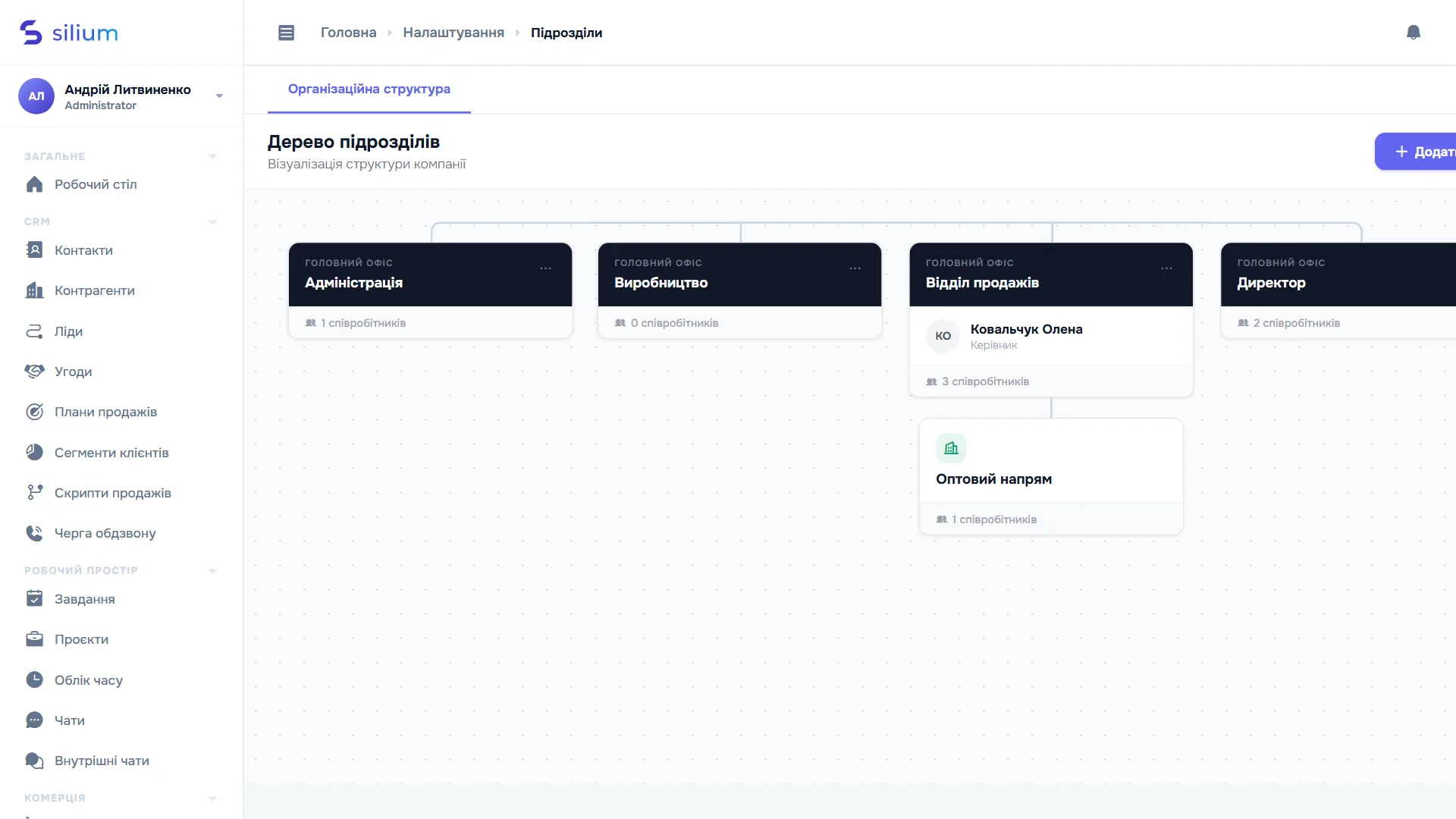
| Елемент | Що показує |
|---|---|
| Коренева картка (підрозділ без батьківського) | Темна шапка з підписом «Головний офіс» і назвою; кольорова смужка; нижче керівник (аватар з ініціалами, ім'я, підпис «Керівник») та число співробітників («N співробітників»). |
| Дочірня картка | Кольорова смужка та значок, назва відділу; керівник (якщо призначений) або, якщо його нема, лічильник «N співробітників». |
| Кнопка з крапками/олівцем у кутку картки | Меню: «Редагувати» і «Видалити». |
| Клік по картці (шапці або керівнику) | Відкриває вікно редагування. |
Якщо підрозділів ще немає, замість дерева видно напис «Ще немає підрозділів. Створіть перший підрозділ, щоб побудувати організаційну структуру».
Будь-який підрозділ без батьківського показується з підписом «Головний офіс». Тому кореневим краще зробити один підрозділ, саму компанію, а відділи зробити його дочірніми.
Створення і редагування підрозділу
Натисніть «Додати відділ», і відкриється вікно «Новий підрозділ» («Заповніть інформацію для структури»). Для наявного відділу вікно називається «Редагувати підрозділ».
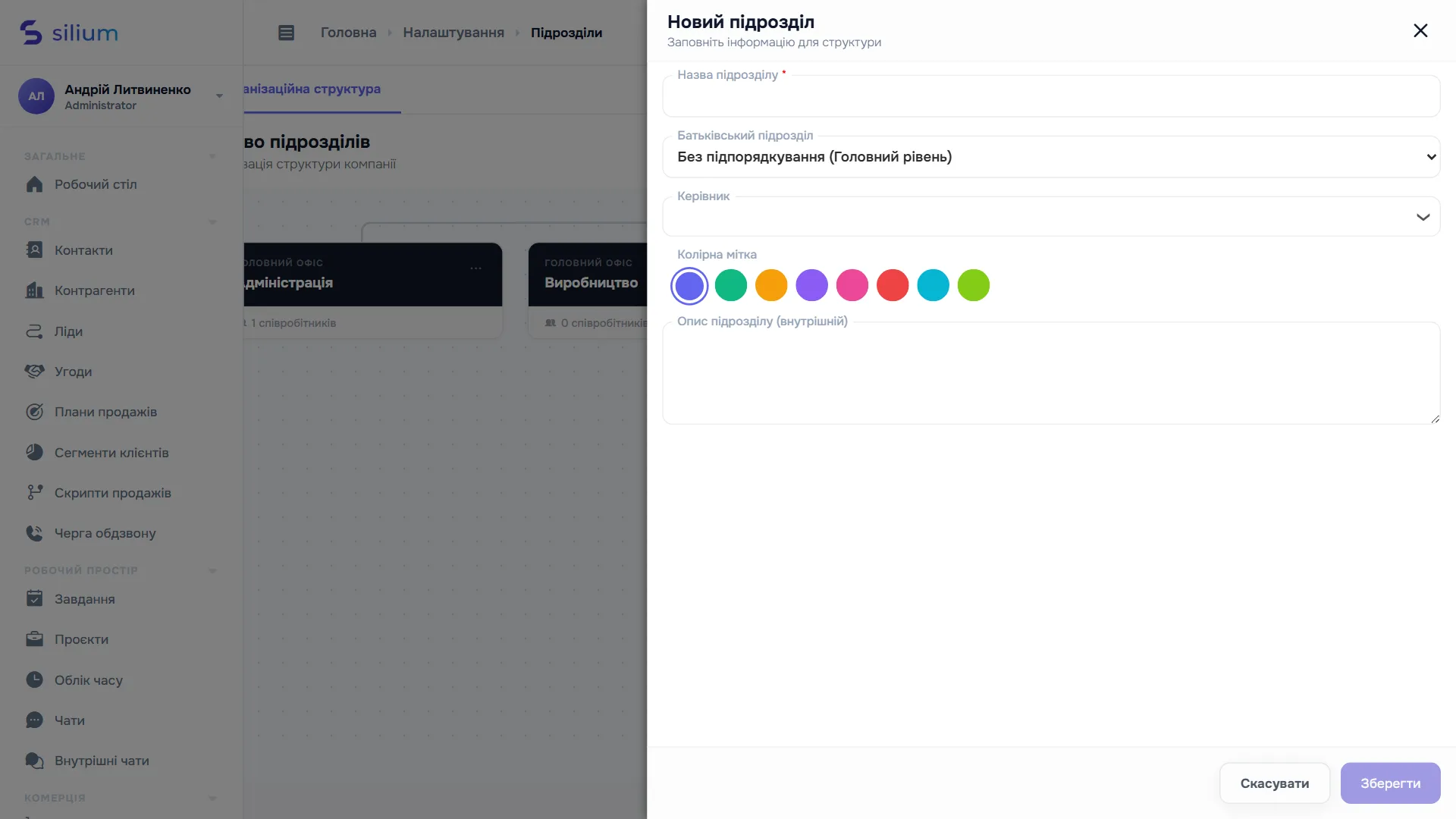
| Поле | Обов'язкове | Що означає |
|---|---|---|
| Назва підрозділу | Так | До 100 символів. Наприклад: «Відділ продажів», «Склад Київ». |
| Батьківський підрозділ | Ні | Спадний список зі структурою (під-відділи показані з відступом і стрілкою «↳»). Варіант «Без підпорядкування (Головний рівень)» робить відділ кореневим. При редагуванні сам підрозділ у списку не показується. |
| Керівник | Ні | Користувач, відповідальний за відділ (пошук за ім'ям). Хрестиком можна очистити. |
| Колірна мітка | Ні | Одна з восьми кольорових крапок; за замовчуванням фіолетова. Колір використовується на картці й бейджах. |
| Опис підрозділу (внутрішній) | Ні | Вільний текст: завдання й функції відділу. |
Після збереження: «Підрозділ створено» або «Підрозділ оновлено», дерево перемальовується.
Обмеження при збереженні
- «Підрозділ не може бути підпорядкований самому собі»: не можна вибрати себе як батька.
- «Неможливо створити циклічну залежність підрозділів»: не можна зробити батьком власний дочірній підрозділ (це замкнуло б дерево в коло).
Як призначити співробітника в підрозділ
Підрозділ призначається в картці користувача, у полі «Підрозділ» (при створенні у вікні «Створити користувача» або пізніше в картці). Дивіться Користувачі. Число «N співробітників» на картці відділу показує кількість людей, прив'язаних до нього.
Видалення підрозділу
У меню картки виберіть «Видалити» та підтвердьте. Система відмовить із повідомленнями:
- «Неможливо видалити підрозділ з дочірніми підрозділами»: спочатку видаліть або перенесіть дочірні відділи.
- «Неможливо видалити підрозділ з прив'язаними користувачами»: спочатку переведіть співробітників в інший відділ (у їхніх картках).
Що відбувається в обліку
Нічого: підрозділи не створюють проводок і не впливають на склад чи фінанси. Це довідник структури для погоджень, планів і звітів.
Де ще використовуються підрозділи
- Налаштування → Погодження: тут вказуєте, хто погоджує облік часу та відсутності (відпустки, лікарняні) для кожного підрозділу; погоджувач бачить свій відділ і всі дочірні. Див. Облік часу та Відпустки і заявки.
- Плани продажів відділу: Плани продажів менеджерів.
Права доступу
| Дія | Право (модуль «Налаштування») |
|---|---|
| Відкрити довідник підрозділу | Перегляд |
| Додати відділ | Створення |
| Змінити відділ | Зміна |
| Видалити | Видалення |
Окремого модуля «Підрозділи» у ролі немає, використовується право «Налаштування». Перегляд дерева (для вибору підрозділу у формах) доступний всім співробітникам.
Типові питання
- У користувача можна вказати кілька підрозділів? У поточному інтерфейсі лише один основний підрозділ. Поле сумісництва в картці користувача приховане.
- Чи бачитиме співробітник тільки свій відділ? Ні, відділ не обмежує доступ. Для обмеження використовуйте роль (режим «Якщо відповідальний») або магазин.
- Чому не видаляється відділ, у якому вже нікого немає? Перевірте, чи немає дочірніх відділів.