Ролі і права доступу
Матриця прав, режим «Якщо відповідальний», залежності між правами та що бачить обмежений співробітник.
Що це і навіщо
Роль це набір прав: що співробітник може бачити, створювати, змінювати, видаляти й вивантажувати в кожному розділі системи. Кожному користувачу призначена рівно одна роль. Якщо змінити права ролі, зміниться все для всіх, хто її має.
Типовий приклад: роль «Менеджер продажів» бачить і веде тільки свої ліди й угоди, не бачить фінансових звітів і налаштувань; роль «Бухгалтер» бачить фінанси й склад, але не може видаляти клієнтів; «Адміністратор» має все.
Головний принцип: право працює з обох боків. Якщо дія заборонена, кнопка зникає в інтерфейсі, а сервер відмовляє в ній, навіть якщо хтось спробує обійти інтерфейс. Тому налаштувати доступ достатньо один раз, і саме тут.
Де знайти
Налаштування → Ролі, адреса /settings/role. Плитка «Ролі» видима, якщо у вашій ролі в рядку «Ролі» право «Зміна» = «Дозволено». Картка ролі відкривається за адресою /settings/role/номер.
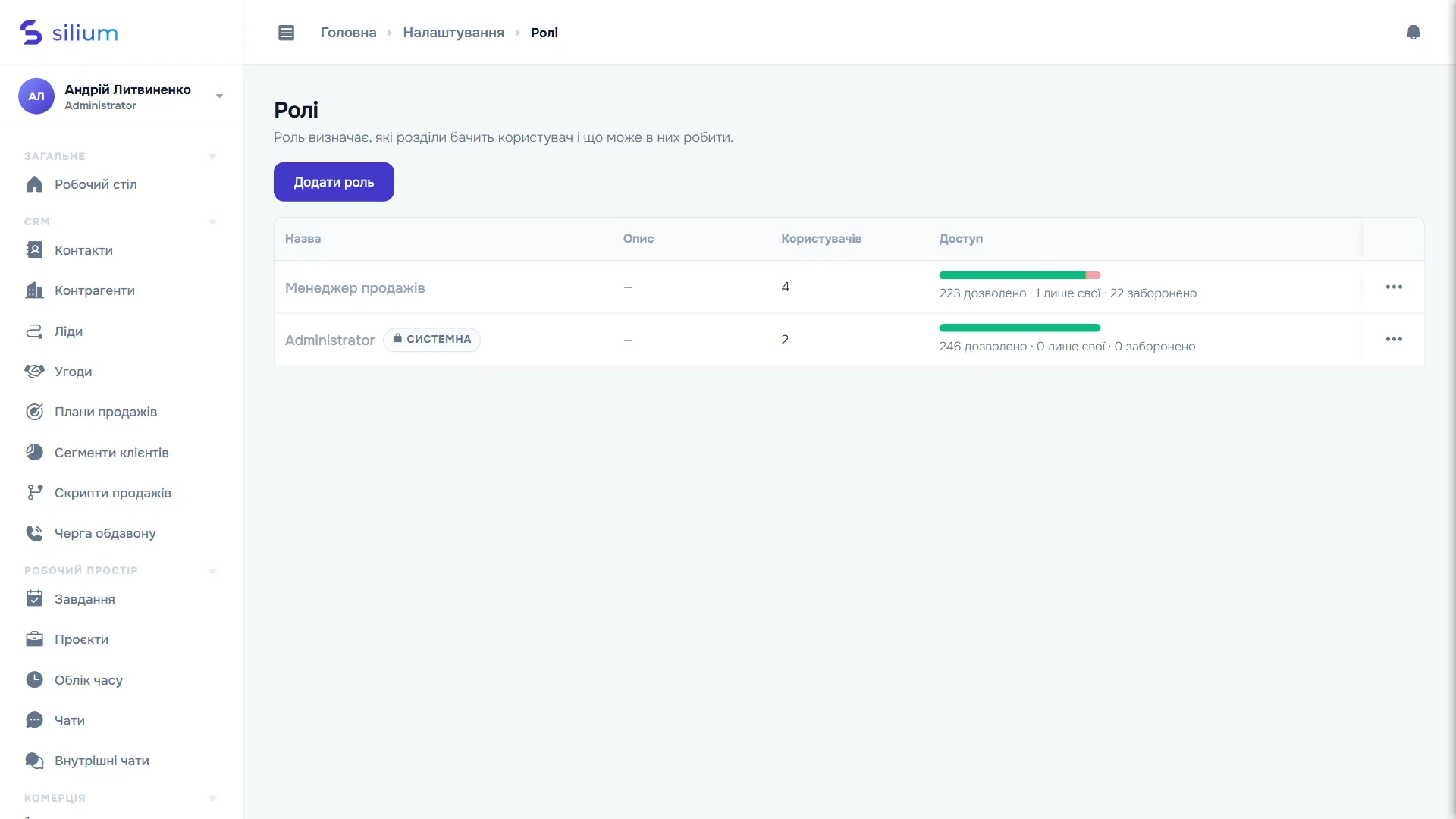
Список ролей
Таблиця з двома колонками: Назва (клік відкриває картку; подвійний клік по рядку теж) і Опис. Угорі зліва розташована кнопка «Додати роль». У меню дій рядка є єдиний пункт «Видалити». Фільтрів немає.
Створення ролі
Натисніть «Додати роль», і відкриється вікно «Створити роль»:
| Поле | Обов'язкове | Що означає |
|---|---|---|
| Назва | Так | До 30 символів, наприклад «Менеджер продажів», «Комірник». |
| Опис | Ні | До 255 символів. Пишеться для себе: кому призначається ця роль. |
Після збереження з'явиться повідомлення «Роль успішно створена». Важливо: нова роль створюється з повним набором прав, усе «Дозволено». Тому її треба одразу відкрити й закрити зайве (найшвидше кнопкою «Зняти всі права», а потім відкрити потрібне).
Видалення ролі
Роль можна видалити, тільки якщо її не має жоден користувач. Інакше побачите: «Видалення неможливо. До ролі прив'язані користувачі». Спершу переведіть людей на іншу роль.
Картка ролі: матриця прав
У шапці є назва ролі, поле «Пошук...», кнопки «Зняти всі права» і «Зберегти» (неактивна, доки ви нічого не змінили). Нижче таблиця: рядки відповідають модулям системи, колонки відповідають діям.
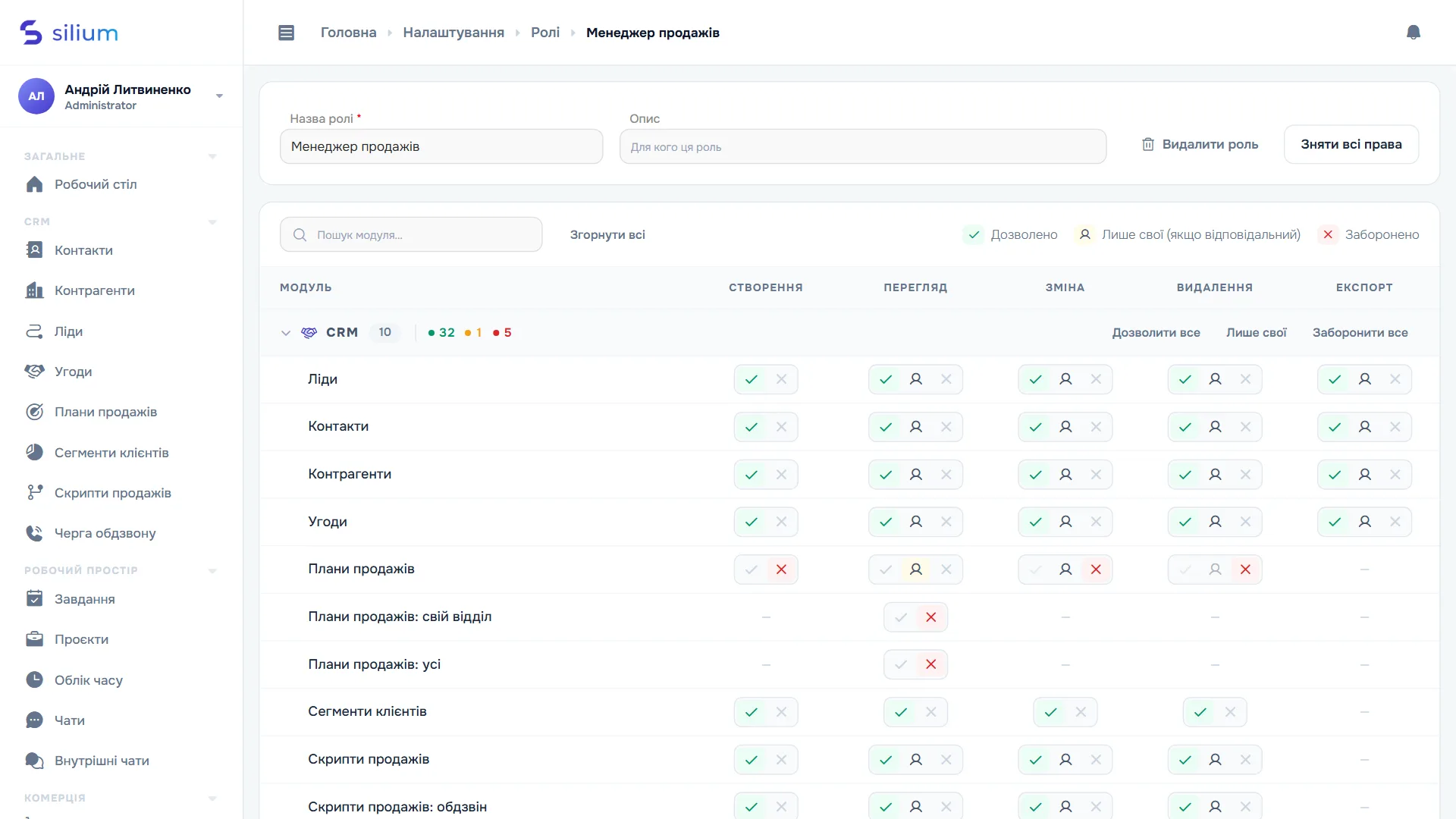
Пошук працює і за назвою модуля, і за назвою категорії: «склад» покаже всі складські модулі. Категорії (заголовки-смужки) можна згортати кліком; під час пошуку вони розгортаються самі. Поруч з назвою категорії показано кількість модулів.
Колонки-дії
| Колонка | Що дозволяє |
|---|---|
| Створення | Кнопка «Додати ...»: створювати нові записи, документи, імпортувати їх. |
| Перегляд | Бачити розділ у меню, його список і картки записів. |
| Зміна | Редагувати записи, змінювати статуси, проводити документи, додавати вкладені елементи (позиції, файли, коментарі). |
| Видалення | Видаляти записи. |
| Експорт | Вивантаження списку у файл (кнопка експорту зникає без права), див. Експорт. |
| остання колонка | Не дія, а підказка-легенда: показує, як позначаються значення «Дозволено», «Якщо відповідальний» і «Заборонено». |
Не в кожного модуля є всі колонки: наприклад, у «Плани продажів: усі» є тільки «Перегляд», у «Виробництво: собівартість» теж лише «Перегляд». Якщо в комірці порожньо, такої дії у модуля немає.
Три значення права
| Значення | Що означає |
|---|---|
| Дозволено (зелена крапка) | Дія доступна для всіх записів цього модуля. |
| Якщо відповідальний (середня, «owned») | Дія доступна тільки для своїх записів, тобто тих, де співробітник призначений відповідальним. Чужі записи він не бачить у списках і не може відкрити за прямим посиланням. Варіант є тільки у модулів, де є поняття «відповідальний». |
| Заборонено (червона крапка) | Дії немає: кнопка прихована, сервер відмовляє. |
Модулі-«перемикачі» «Імпорт» і «Інтеграції» (у категорії «Адміністрування») мають тільки пару «Дозволено / Заборонено» в колонці «Зміна».
Що означає «свій запис»
| Модуль | Хто «свій» |
|---|---|
| Контакти, Контрагенти, Ліди, Угоди, Завдання, Замовлення, Рахунки, Документи, Витрати, Платежі, Фінансові перекази, Закупівлі, Надходження, Відвантаження, Переміщення, Повернення, Повернення постачальнику, Списання, Інвентаризації, База знань | Поле «Відповідальний» у записі вказує на вас. |
| Облік часу | Запис часу, внесений вами (виконавцем указані ви). |
| Проекти | Ви керівник проєкту (доступ команді дається окремо, через «Поділитися»). |
| Дзвінки | Дзвінок, який ви зробили або прийняли. |
| Скрипти продажів (група «Інше») | Скрипт, власником якого ви є. |
| Виконання скриптів (група «Інше») | Рядок черги обдзвону, закріплений за вами. |
Записи, якими з вами поділилися (кнопка «Поділитися» у картці запису), ви бачите й у режимі «Якщо відповідальний»: ці два механізми складаються. Докладніше нижче, у розділі «Поділитися записом».
Як права впливають одне на одного
Матриця сама підтягує залежні права, щоб не вийшло суперечності («змінювати можна, а бачити ні»):
- Якщо поставити «Перегляд = Заборонено», то «Зміна», «Видалення» та «Експорт» автоматично стануть «Заборонено» (а «Створення» ви налаштовуєте окремо).
- Якщо «Перегляд = Якщо відповідальний», то «Зміна», «Видалення» та «Експорт» автоматично стануть «Якщо відповідальний» (якщо вони ще не «Заборонено»). Варіант «Дозволено» для них при цьому недоступний (блідий): ви не можете змінювати чужі записи, які не бачите.
- Якщо «Зміна = Заборонено», то «Видалення» теж «Заборонено». Якщо «Зміна = Якщо відповідальний», «Видалення» стає «Якщо відповідальний».
- Порядок налаштування: спершу «Перегляд», потім «Зміна», потім «Видалення». Так залежні комірки підлаштуються самі, а вам залишиться лише послабити те, що потрібно.
Категорії й модулі
Модулі згруповані так само, як у лівому меню. Назви рядків такі самі, як в інтерфейсі:
| Категорія | Рядки |
|---|---|
| CRM | Ліди, Контакти, Контрагенти, Угоди, Плани продажів, «Плани продажів: свій відділ», «Плани продажів: усі» (дві останні мають тільки «Перегляд», дають менеджеру побачити плани всього відділу або всієї компанії, а не тільки свої) |
| Робочий простір | Завдання, Проекти, Облік часу, Email, Мессенджери, Внутрішні чати, Дзвінки, База знань |
| Комерція | Замовлення, Рахунки, Касове вікно, Документи, Шаблони документів |
| Персонал | «HR: кабінет співробітника» (власні відпустки, графік), «HR: налаштування та операції» (керування зарплатою, відпустками, графіками) |
| Фінанси | Платежі, Витрати, Гаманці, «Налаштування гаманців», Фінансові перекази, «Імпорт виписки», Бюджетування, Основні засоби, Документи постачання, Кредити та позики, «Видача під звіт», «Авансові звіти», «Розрахунки з власником», «Списання заборгованості» |
| Склад | Закупівлі, Надходження, Відвантаження, Списання, Переміщення, Інвентаризації, Повернення, «Повернення постачальнику», «Адресне зберігання: робота», «Адресне зберігання: налаштування» |
| Виробництво | Виробництво, «Виробництво: техкарти та станки», «Виробництво: собівартість» (тільки перегляд) |
| Продукти | Продукти, «Переоцінка товарів» |
| Звіти | «Фінансові звіти», «Складські звіти», «CRM-звіти» (тільки перегляд) |
| Адміністрування | Налаштування, Ролі, Користувачі, Інтеграції, Імпорт, SMS |
| Інше | Модулі, яких ще немає у групах. Зараз тут кілька рядків, підписаних технічними назвами: project_settings (налаштування проєктів), project_cost (перегляд собівартості проєктів), sales_script (скрипти продажів), sales_script_run (черга обдзвону та сесії дзвінків). |
Що саме приховують «спеціальні» права:
- Виробництво: собівартість і Проекти (project_cost): коли право «Заборонено», користувач працює з виробничим замовленням/проєктом, але цифри вартості, маржі й собівартості з відповіді сервера прибираються (не просто ховаються кнопки).
- Фінансові / Складські / CRM-звіти: окрема кнопка доступу до звітів у меню. У «CRM-звітах» режим «Якщо відповідальний» не закриває звіт, а звужує його до ваших записів. Див. Фінансовий звіт.
- Налаштування: гейт майже всіх сторінок розділу «Налаштування» (див. Огляд налаштувань).
- Гаманці / Налаштування гаманців: доступ до кас і банківських рахунків, плану рахунків, закриття періодів. Див. Подвійний запис і валюти.
- Касове вікно: окреме право. Касир проводить продажі, але може не бачити всю дебіторку, див. POS-термінал.
Кнопки картки
- «Зберегти» записує права. Повідомлення «Налаштування збережені». Права діють одразу: сервер скидає кеш прав, тож співробітникам не треба перелогінюватись (для вже відкритого екрана достатньо оновити сторінку, щоб меню й кнопки підлаштувались).
- «Зняти всі права» ставить «Заборонено» в усіх діях всіх модулів. Зміни не збережені, доки ви не натиснете «Зберегти», тобто це зручна «чиста сторінка»: далі відзначаєте тільки потрібне.
Обережно з власною роллю. Якщо ви знімете у своєї ж ролі права на «Налаштування», «Ролі» або «Користувачі» і збережете, сторінки налаштувань для вас закриються і виправити це зможе тільки інший адміністратор. Тому завжди залишайте хоча б одну роль з повним доступом і хоча б одного користувача з нею.
Як це працює зсередини (для тих, кому важливо розуміти)
- У системі є один «шаблон» усіх можливих прав, тобто перелік модулів і дій. Нова роль отримує його копію, де все дозволено.
- Ви обираєте значення, і роль зберігає їх для кожного модуля.
- Кожен запит співробітника перевіряється сервером: «яка роль? яке значення для цього модуля й цієї дії?».
- Відповіді: «Дозволено» пропускає запит; «Заборонено» відмовляє; «Якщо відповідальний» пропускає тільки після перевірки власника (у списках показуються тільки свої записи).
Практичні наслідки:
- Нові модулі відкриті за замовчуванням. Якщо після оновлення системи з'явився новий модуль, у вже наявних ролей він виглядає як «Дозволено», доки ви не відкриєте роль і не збережете її. Після оновлення системи проглядайте ролі, які мають бути обмежені.
- Дочірні записи не мають власних прав. Позиції документа, файли, хронологія, теги, реквізити, платежі в картці рахунку успадковують право батьківського запису. Якщо у вас закрито «Зміна» для рахунку, ви не можете додавати ні позиції, ні файли до нього.
- Дані у відповіді теж ріжуться. Не тільки кнопки: закриті поля (собівартість) сервер просто не віддає.
Що бачить обмежений користувач
Візьмемо співробітника з роллю, де «Фінансові звіти: Заборонено», «Замовлення: Перегляд = Якщо відповідальний, Видалення = Заборонено», «Налаштування: Заборонено».
| Де | Що відбувається |
|---|---|
| Ліве меню | Розділи з «Перегляд = Заборонено» зникають (наприклад, «Фінансовий звіт»). Групові пункти («Склад», «Фінанси», «HR та зарплата», «Повторювані документи») зникають, тільки якщо закрито всі права, що до них входять. Пункт «Налаштування» внизу залишається завжди, але всередині плитки розділів, до яких немає права, приховані. |
| Списки | У режимі «Якщо відповідальний» видно тільки свої записи та ті, що вам відкрили через «Поділитися». Лічильники й аналітика розділу теж обчислюються за своїми записами. |
| Кнопки | «Додати ...» не показується без «Створення», «Видалити» без «Видалення», кнопка експорту без «Експорту». |
| Пряме посилання на чужий запис | Картка не відкривається: з'являється попередження «У вас немає прав для цієї дії» і вас повертає до списку. |
| Спроба збереження без права | Те саме сповіщення «У вас немає прав для цієї дії». Дані не змінюються. |
| Звіти | Пункти меню звітів пропадають без відповідного права; у «CRM-звітах» режим «Якщо відповідальний» показує тільки ваші цифри. |
Поділитися записом: виняток з ролі
У картках записів є вкладка/кнопка «Поділитися». Власник або той, хто має право, може відкрити конкретний запис конкретному співробітнику (перегляд, зміна чи видалення на вибір). Такий доступ працює навіть якщо роль співробітника забороняє модуль: він отримує лише цей один запис. Доступ може мати термін дії. Про такі відкриття співробітник може отримувати сповіщення «Вам надали доступ до запису», див. Сповіщення. Права тут ієрархічні: «зміна» включає «перегляд», «видалення» включає і перегляд, і зміну.
Рецепти
- Менеджер продажів, який бачить тільки своє. Створіть роль; «Зняти всі права». У CRM (Ліди, Контакти, Контрагенти, Угоди) і «Завдання» поставте «Перегляд = Якщо відповідальний», і «Зміна» та «Видалення» підлаштуються самі; «Створення = Дозволено». «Замовлення» і «Рахунки» налаштуйте за потребою. «Налаштування», «Ролі», «Користувачі» і звіти: «Заборонено».
- Комірник. «Зняти всі права»; у категорії «Склад» відкрийте Надходження, Відвантаження, Переміщення, Списання, Інвентаризації, Повернення. У «Продукти» тільки «Перегляд». Фінанси: «Заборонено».
- Бухгалтер. Фінансова група: «Дозволено»; «Фінансові звіти»: «Перегляд = Дозволено»; «Налаштування гаманців» за політикою компанії; CRM тільки «Перегляд».
- Керівник відділу. Як менеджер, але з «Плани продажів: свій відділ = Дозволено».
- Перевірка ролі. Створіть тестового користувача з цією роллю (див. Користувачі), увійдіть під ним в іншому браузері й пройдіть основні сценарії.
Типові помилки і питання
- Співробітник бачить у меню розділ, але отримує «У вас немає прав». Пункт меню залежить від «Перегляд» розділу, а дії всередині від інших прав або від належності запису. Перевірте всі колонки для цього модуля, а також споріднені (наприклад, «Рахунки» і «Платежі»).
- Співробітник не бачить чужого запису, а треба. Або змініть режим на «Дозволено», або відкрийте запис через «Поділитися».
- Ви змінили роль, а в людини нічого не змінилося. Оновіть сторінку. Якщо ви змінили не роль, а призначили іншу роль користувачу, нова роль діє з наступної його дії.
- Не можу видалити роль. До неї прив'язані користувачі. Переведіть їх на іншу роль.
- Не можу натиснути «Дозволено» у «Зміні». У «Перегляд» стоїть «Заборонено» або «Якщо відповідальний». Спочатку відкрийте перегляд.
- «Зберегти» неактивна. Ви нічого не змінили з моменту відкриття/збереження.
- Що з правами, якщо в ролі не збережений якийсь модуль? Такий модуль вважається відкритим. Найчастіше це буває з новими модулями після оновлення. Відкрийте роль і збережіть її, щоб зафіксувати значення.