Користувачі
Створення, редагування й видалення співробітників: роль, магазин, підрозділ, пароль, запрошення та типові помилки.
Що це і навіщо
«Користувачі» це список співробітників, які можуть входити в систему. Тут адміністратор заводить нові облікові записи, призначає кожному роль (від неї залежить, що людина бачить і може робити), магазин і підрозділ, задає або змінює пароль, а також видаляє тих, хто пішов з компанії.
Де знайти
Налаштування → Користувачі, адреса /settings/user. Плитка «Користувачі» видима, якщо у вашій ролі в модулі «Користувачі» право «Зміна» дорівнює «Дозволено».
Список
Це таблиця з чотирма колонками:
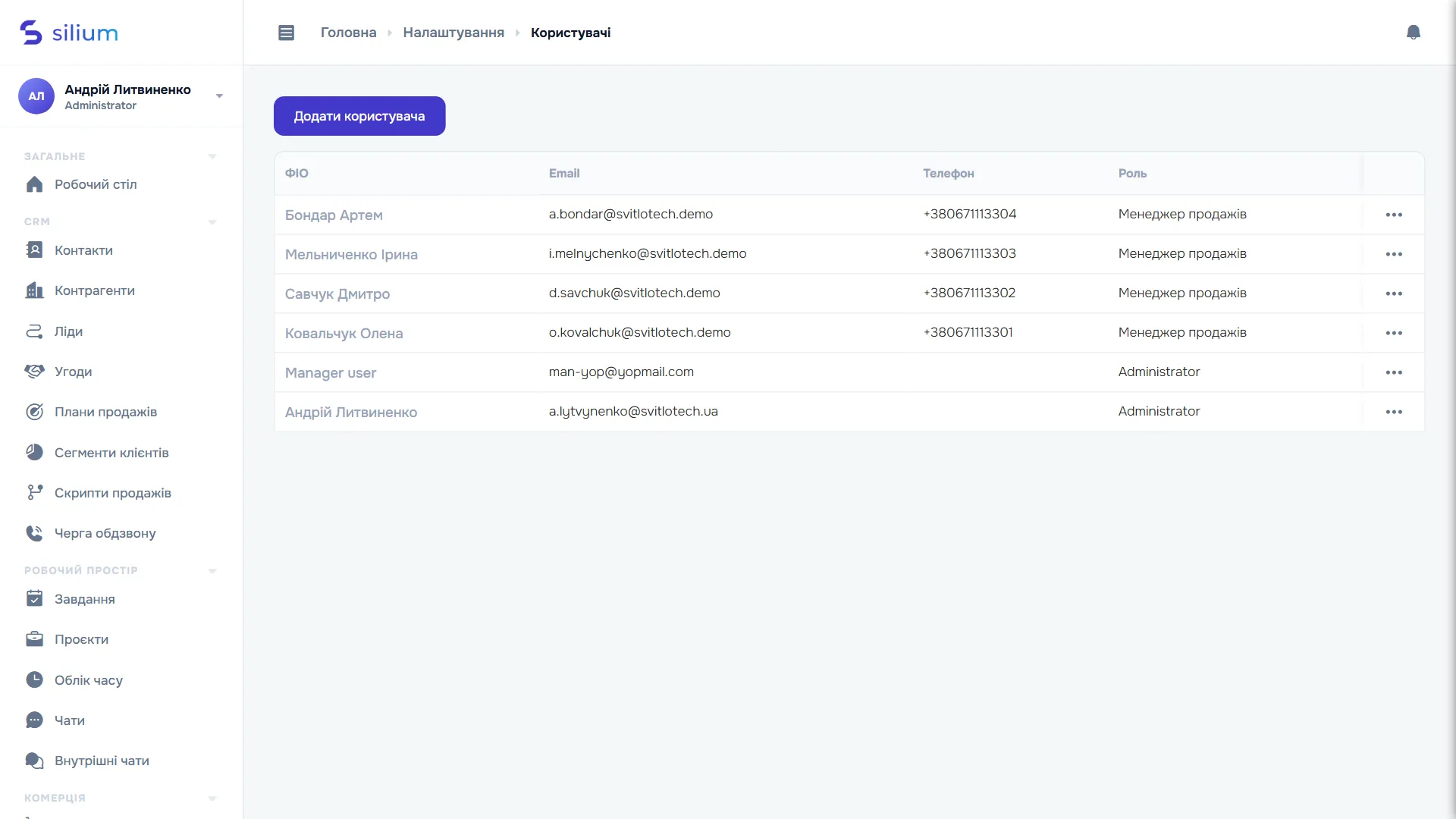
| Колонка | Що показує |
|---|---|
| ФІО | Прізвище та ім'я співробітника. Клік на ім'я (або подвійний клік по рядку) відкриває картку. |
| Адреса пошти, вона ж логін для входу. | |
| Телефон | Телефон, якщо вказано. |
| Роль | Назва призначеної ролі. |
Угорі зліва розташована кнопка «Додати користувача». Фільтрів, додаткових полів і налаштування колонок у цьому списку немає. Якщо співробітників багато, внизу з'являються сторінки. Наприкінці кожного рядка є меню дій із єдиним пунктом «Видалити».
Якщо у вашого облікового запису вказано «Магазин», ви бачите в списку тільки колег з того самого магазину. Про магазини читайте в розділі Магазини.
Створення користувача
Натисніть «Додати користувача», і відкриється вікно «Створити користувача». Заповніть поля та натисніть кнопку збереження у вікні.
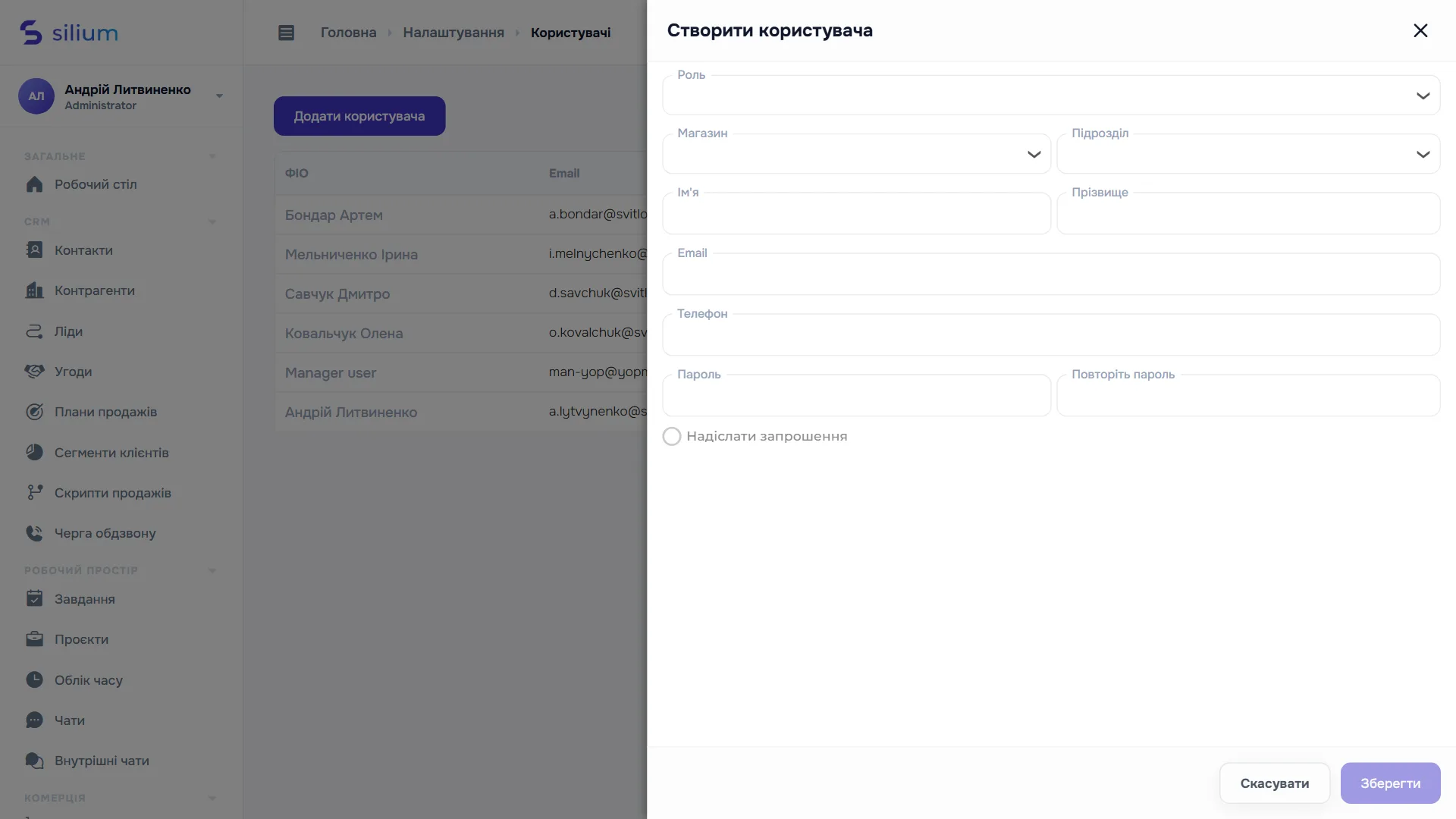
| Поле | Обов'язкове | Що означає |
|---|---|---|
| Роль | Так | Набір прав співробітника. Вибирається з переліку ролей (пошук за назвою). Ролі створюються окремо, див. Ролі і права доступу. |
| Магазин | Ні | Прив'язка до магазину/точки. Якщо вказати, співробітник бачить тільки записи «свого» магазину (контакти, ліди, завдання, документи тощо), докладніше в Магазини. Залиште порожнім, якщо людина має бачити все. |
| Підрозділ | Ні | Відділ у структурі компанії. Впливає на погодження відпусток, часу тощо. |
| Ім'я | Так | До 50 символів. |
| Прізвище | Ні | До 50 символів. У списку ім'я формується як «Прізвище Ім'я». |
| Так | Логін для входу. До 80 символів, має бути коректною адресою. Не може повторювати адресу іншого користувача (регістр і пробіли по краях не враховуються). | |
| Телефон | Ні | До 40 символів, у довільному форматі. |
| Пароль | Так | Від 6 до 40 символів. Ви його повідомляєте співробітнику самі або через запрошення. |
| Повторіть пароль | Так | Той самий пароль. Якщо не збігається, з'явиться «Паролі не співпадають». |
| Надіслати запрошення | Ні | Прапорець. Якщо увімкнути, після створення система надішле співробітнику на пошту привітальний лист «Вітаємо у CRM системі Silium» з адресою входу, логіном і початковим паролем. |
Що відбувається при створенні
- Створюється обліковий запис із зашифрованим паролем.
- Автоматично створюється контакт-співробітник (у розділі «Контакти» з типом «staff») з тим же ім'ям, поштою і телефоном; відповідальним за нього стаєте ви. Пізніше картка користувача показує посилання на цей контакт у полі «Пов'язаний контакт».
- Якщо вказано підрозділ, він стає основним підрозділом користувача.
- Сповіщення новому користувачу спочатку не приходять: кожну подію він вмикає сам у профілі, див. Сповіщення.
У фінансах чи на складі при цьому нічого не створюється: проводок і рухів на складі немає.
Помилки при створенні
- «Користувач з таким e-mail вже існує»: така адреса вже закріплена за іншим співробітником. Двох користувачів з однією поштою бути не може, інакше один із них ніколи б не зміг увійти.
- «Досягнуто ліміт користувачів за тарифом»: оплачені місця вичерпано. Збільште тариф у Налаштування → Підписка та AI або видаліть невикористовуваних користувачів.
- «Поле обов'язкове для заповнення» під полем: заповніть Роль, Ім'я, Email, Пароль і повтор пароля.
- «Введіть правильний email», «Мінімальний розмір поля 6» (пароль коротший за 6): виправте значення.
Картка користувача
Відкривається кліком на ім'я в списку: /settings/user/номер. Вгорі в хлібних крихтах видно «Налаштування → Користувачі → Ім'я Прізвище». Кнопка «Зберегти» неактивна, доки ви нічого не змінили.
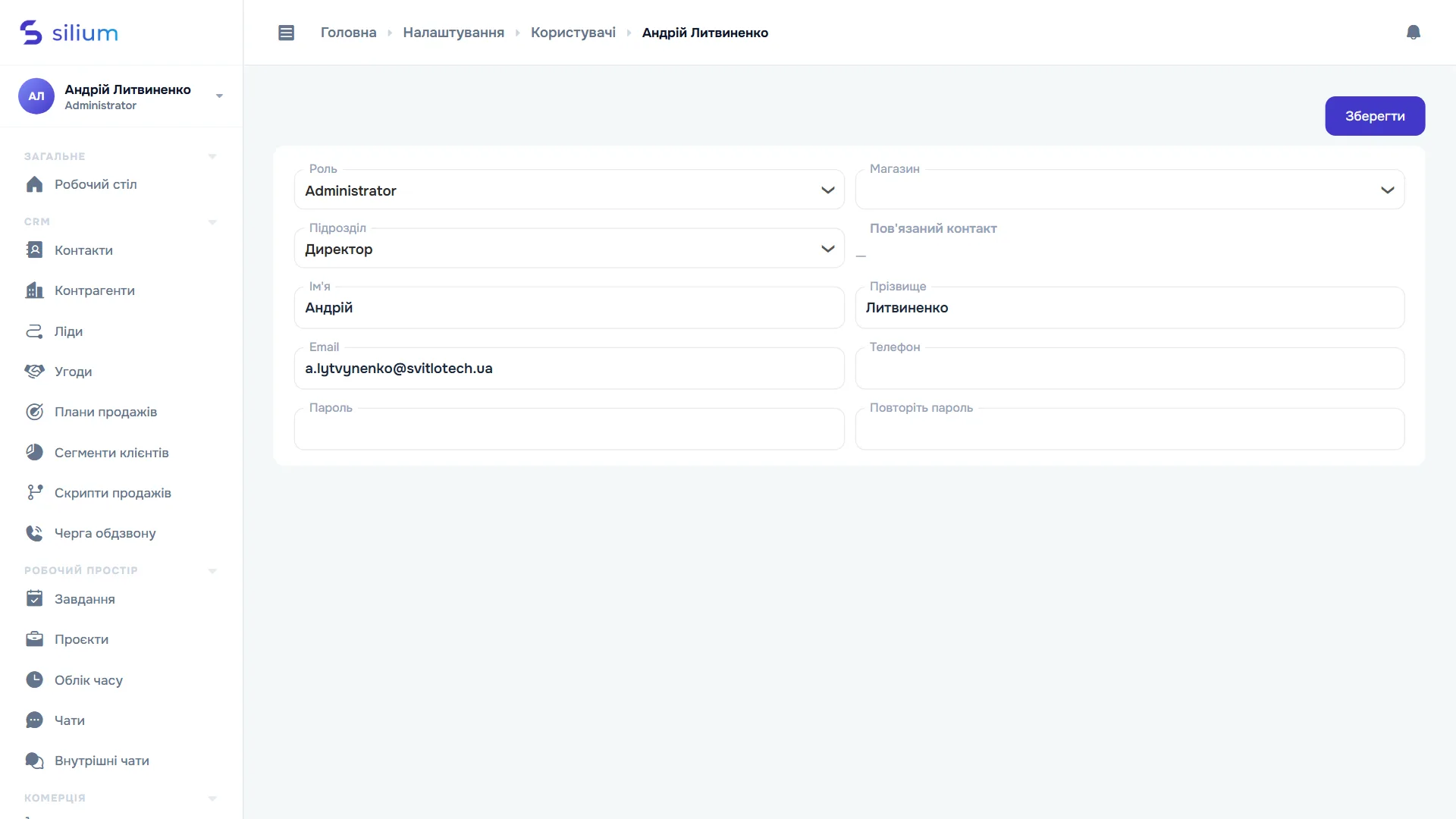
| Поле | Що там |
|---|---|
| Роль | Можна замінити. Нові права починають діяти з наступної дії користувача, перелогінюватись не потрібно. |
| Магазин, Підрозділ | Можна змінити або очистити (хрестик у полі). |
| Пов'язаний контакт | Тільки перегляд: посилання на контакт-співробітника (або прочерк). |
| Ім'я, Прізвище, Email, Телефон | Ті самі правила, що й при створенні. Зміна Email змінює логін. |
| Пароль, Повторіть пароль | Залиште порожніми, щоб пароль лишився без змін. Впишіть новий пароль в обидва поля, і він замінить старий. Якщо значення відрізняються, побачите «Паролі не співпадають». |
Після збереження з'явиться повідомлення «Користувача було оновлено».
Зміна пароля в картці не завершує вже відкриті сесії користувача: на його пристроях він залишиться в системі до кінця сесії (до 24 годин). Якщо потрібно вибити людину негайно (наприклад, при звільненні), додатково видаліть її або попросіть скинути пароль через відновлення: воно закриває всі сесії.
Вкладок, історії чи додаткових полів у картці немає. Свою власну картку зручніше редагувати через Налаштування → Профіль, див. Безпека: 2FA і сесії.
Видалення користувача
У рядку списку відкрийте меню дій і виберіть «Видалити», підтвердьте у вікні. Разом з користувачем видаляються його пароль, активні сесії, індивідуальні налаштування сповіщень і прив'язки до підрозділів. Система відмовить, якщо на нього ще є посилання:
| Повідомлення | Причина |
|---|---|
| Неможливо видалити власний обліковий запис | Себе видалити не можна, щоб компанія не залишилась без адміністратора. |
| Неможливо видалити користувача з існуючими контактами / контрагентами / завданнями / лідами / замовленнями / статтями у базі знань | Він відповідальний за такі записи. У повідомленні є посилання на перший знайдений запис. |
| Неможливо видалити користувача: на нього посилаються ... Спочатку передайте ці записи іншому користувачу. | Є інші документи, де він указаний (рахунки, платежі, надходження, техкарти, підрозділи як керівник тощо). У тексті буде названо, які саме. |
Що робити: передайте записи іншому відповідальному (у списках є масова зміна відповідального), а потім видаліть користувача. Якщо просто потрібно закрити доступ, краще залишити обліковий запис і змінити роль на таку, де всі права заборонені.
Права доступу
| Дія | Потрібне право (модуль «Користувачі») |
|---|---|
| Відкрити картку | Перегляд |
| Додати користувача | Створення |
| Змінити картку | Зміна |
| Видалити | Видалення |
Сам список користувачів доступний усім співробітникам (він потрібен для вибору відповідальних у документах). Обмежити список для конкретного співробітника можна тільки прив'язкою до магазину.
Типові питання
- Співробітник забув пароль. Він відновить його сам (Відновлення пароля) або ви задасте новий у картці.
- Співробітник звільнився. Передайте його записи іншим, видаліть користувача. Якщо видалення неможливе, змініть роль на «порожню» і, за потреби, змініть пароль.
- Скільки користувачів можна створити? Залежить від тарифу; при вичерпанні ліміту побачите «Досягнуто ліміт користувачів за тарифом».
- Що бачитиме новий співробітник? Це визначає роль, див. Ролі і права доступу.