Контрагенти
Компанії, ФОП і партнери: створення, реквізити, адреси, контакти, вкладки картки, борги й права доступу.
Що це і навіщо
Контрагент це компанія, ФОП або інша сторона, з якою ви працюєте: клієнт, постачальник, партнер, а також ваша власна компанія. У картці контрагента зібрано все про нього в одному місці: контакти й адреси, банківські реквізити, люди, які там працюють, пов'язані угоди, замовлення, рахунки й документи, історія змін і поточні розрахунки (скільки він винен вам або ви йому).
Контрагент потрібен майже в усіх документах: у рахунку, замовленні, відвантаженні, надходженні, платежі. Тому досить один раз завести його й заповнити реквізити, і далі вводити ці дані щоразу не доведеться.
Не плутайте: контрагентом називають організацію, а контактом конкретну людину. Одна людина може працювати в компанії-контрагенті. Про людей читайте в інструкції Контакти.
Де знайти
Меню зліва: розділ CRM → Контрагенти. Адреса списку /account. Картка контрагента відкривається за адресою /account/номер, наприклад /account/12.
Список контрагентів
Зверху ліворуч розташована кнопка Створити контрагента, праворуч рядок пошуку («Пошук по: Назва»), фільтри й сортування. Загальні механіки списків описані окремо, тут їх не повторюємо: фільтри, сортування, налаштування колонок.
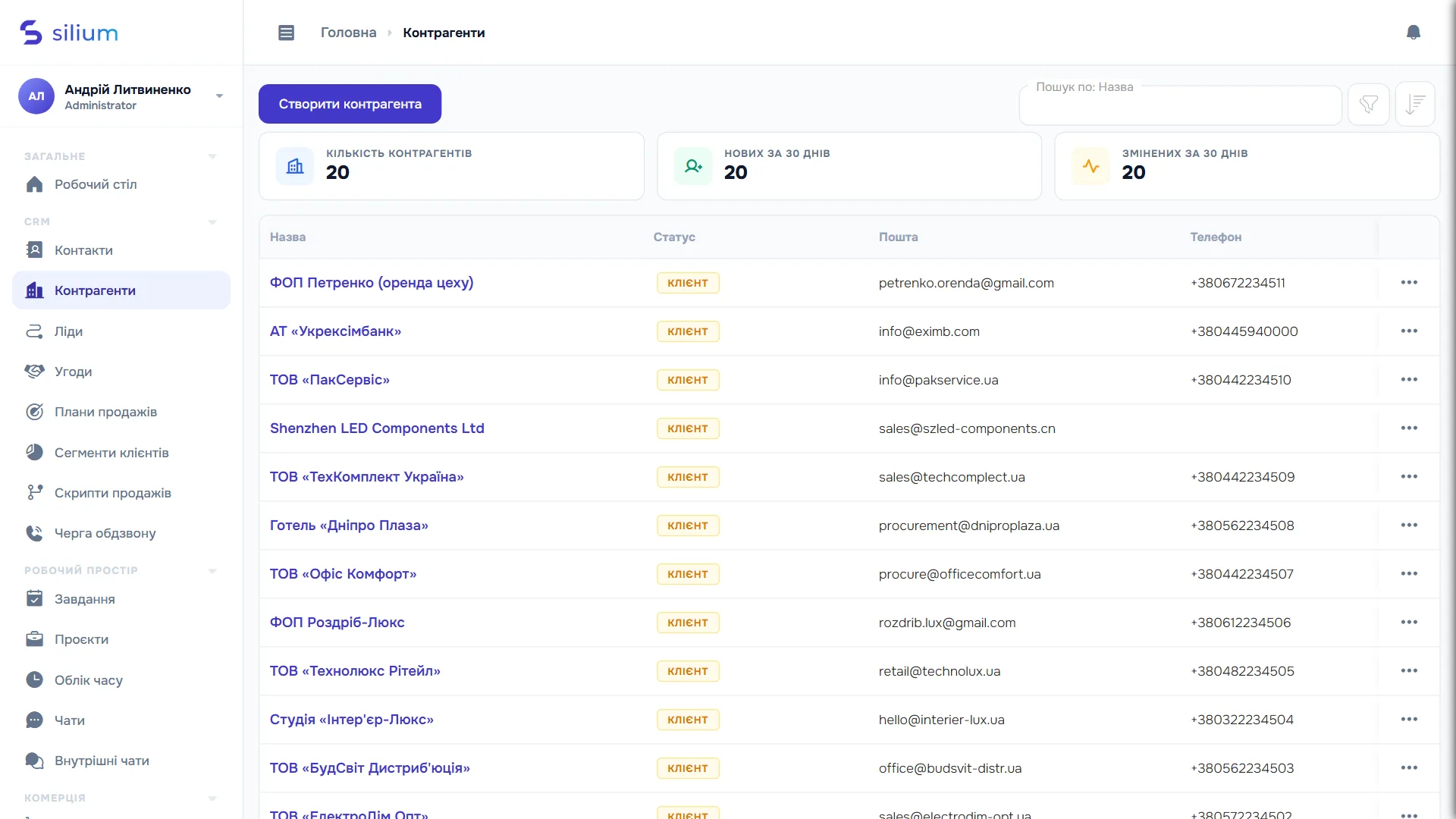
Колонки за замовчуванням
| Колонка | Що показує |
|---|---|
| Назва | Назва контрагента (клік відкриває картку). Під нею, якщо заповнено, показано «Галузь: ...». |
| Статус | Тип контрагента кольоровою міткою: КЛІЄНТ, НАША КОМПАНІЯ тощо. Заголовок колонки «Статус», але показується саме тип. |
| Пошта | Перший email із блоку «Контактна інформація». |
| Телефон | Перший телефон із блоку «Контактна інформація». |
Через «Налаштування колонок» можна додати й інші колонки, зокрема галузь, опис та додаткові поля.
За чим можна фільтрувати
- Основне: Id, Назва, Тип контрагента, Галузь, Телефон, Email, Сайт, Опис, Теги, Відповідальний, Персональна скидка, Дата створення, Дата зміни, Кем створено.
- За адресами: поля «Адреса: тип», «Адреса: країна», «Адреса: область», «Адреса: район», «Адреса: місто», «Адреса: вулиця, будинок», «Адреса: індекс».
- За реквізитами: поля з префіксом «Реквізити: ...» (юридична назва, ЄДРПОУ / РНОКПП, платник ПДВ, ІПН ПДВ, IBAN, банк, валюта рахунку, підписант та інші). Так можна, наприклад, знайти контрагента за IBAN або ЄДРПОУ.
Сортувати можна за Id, назвою, типом, галуззю, датою створення, датою зміни й персональною знижкою.
Меню рядка
Праворуч у рядку є три крапки (або правий клік по рядку). У меню: Вибрати (CTRL + клік), Редагувати (double click) (відкриває картку), Додати завдання, Відправити в архів, Видалити. Перед видаленням система питає підтвердження: «Ви впевнені? Цю дію неможливо буде скасувати!» з кнопками «Так, я впевнений» і «Скасувати».
Масові дії
Виділіть кілька рядків (CTRL + клік). З'явиться панель, де для контрагентів доступно:
- Призначити відповідального: передати вибраних іншому співробітнику;
- Додати в чергу обдзвону: поставити їх в чергу дзвінків (див. Черга обдзвону);
- Теги: додати або прибрати теги (див. Теги);
- В архів;
- Видалити.
Кожну з цих дій система показує лише тоді, коли вам дозволено відповідну дію з контрагентами (див. розділ «Права доступу»).
Кнопки імпорту й експорту
Праворуч у шапці списку є кнопки для налаштування колонок, додаткових полів, імпорту та експорту. Як завантажити контрагентів із файлу і вивантажити список, див. Імпорт та Експорт. При імпорті назва обов'язкова; тип шукається в довіднику за назвою, і якщо такого типу немає, рядок не завантажиться з повідомленням «Тип '...' не знайдено».
Архівовані контрагенти зі списку за замовчуванням прибираються, але дані й зв'язки зберігаються (див. «Архів» нижче).
Створення контрагента
Натисніть Створити контрагента, і праворуч відкриється вікно «Новий контрагент» з кнопками Відмінити і Зберегти.
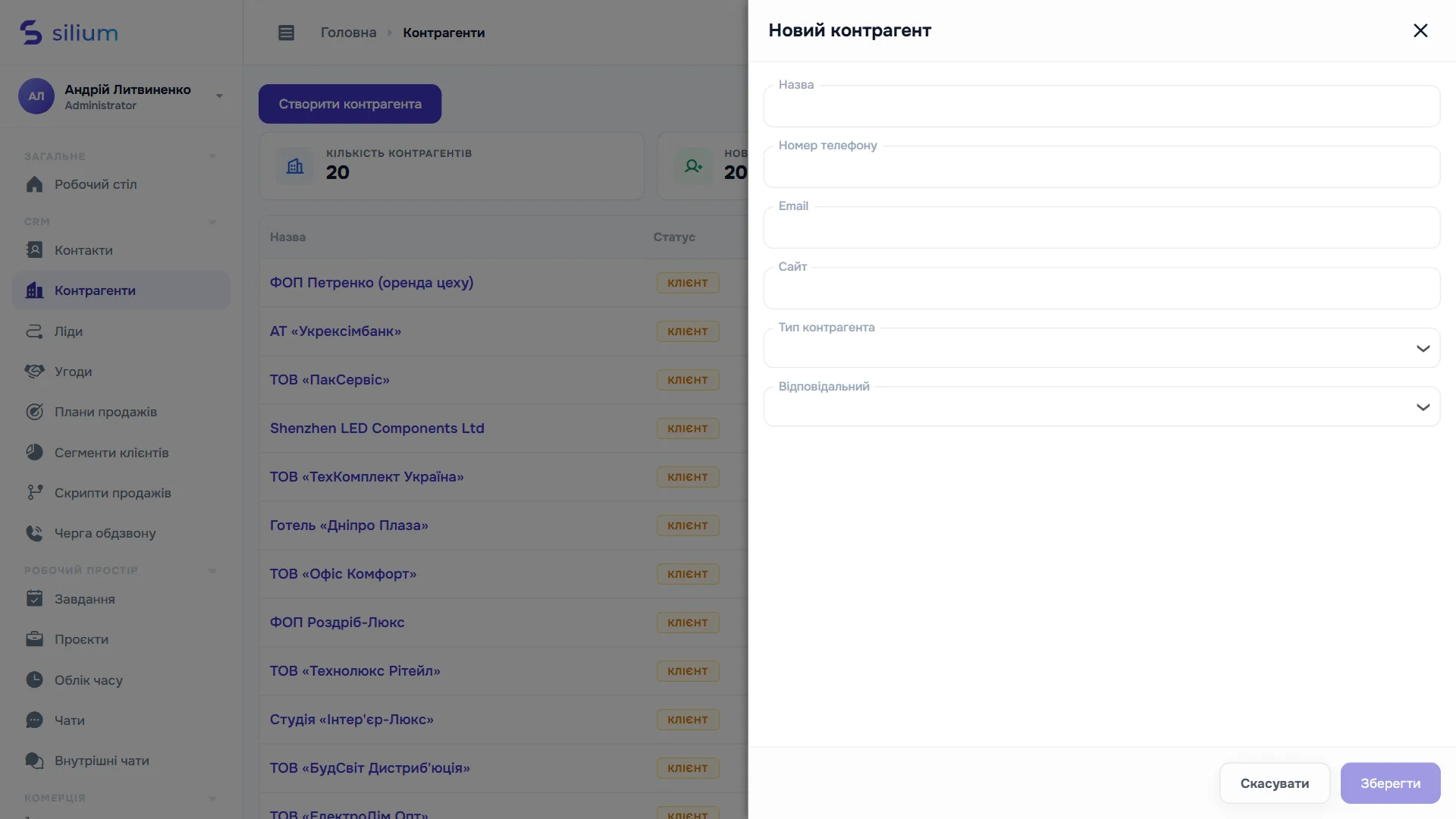
| Поле | Обов'язкове? | Що це і приклад |
|---|---|---|
| Назва | Так (до 255 символів) | Як контрагент називається у вашій роботі: «ТОВ «ТехКомплект Україна»». Показується у списках і документах. |
| Номер телефону | Ні | Потрапить у контактну інформацію як «Основний телефон». |
| Ні | Має бути адресою пошти, інакше побачите «Введіть правильний email». | |
| Сайт | Ні | Якщо ввести без «http», система сама додасть «https://». |
| Тип контрагента | Ні | Вибір зі списку. У демо-даних: Клієнт, Наша компанія, Партнер, Постачальник. Якщо нічого не вибрати, система підставить перший тип зі списку. |
| Відповідальний | Ні | Співробітник, який веде контрагента. Якщо не вказати, відповідальним стане той, хто створює. |
Нижче можуть бути ваші додаткові поля для контрагентів: вони залежать від вибраного типу, і обов'язкові з них треба заповнити.
Поки ви вводите телефон, email або назву, під формою може з'явитися жовтий блок «Знайдено схожий запис»: «По номером/email/назвою ... вже є контрагент/контакт/лід «...»» з кнопкою Відкрити (відкриє знайдений запис у новій вкладці). Це лише підказка проти дублів: зберегти можна й так, але краще спершу перевірити, чи такого контрагента ще немає.
Після збереження відкривається картка нового контрагента (якщо вікно викликали зсередини іншого документа, контрагент просто підставиться в нього). Якщо бекенд відхилив дані, помилки з'являться під відповідними полями.
Що відбувається в системі: створюється лише запис у довіднику й рядок у хронології. Ні проводок, ні рухів на складі, ні боргу ще немає: вони з'являться тільки з документами.
Картка контрагента
Картка має дві частини. Ліворуч блок «Дані контрагента», він видимий завжди. Праворуч вкладки: Основна інформація, Хронологія, Зв'язки, Файлы (так підписана вкладка в інтерфейсі). Адреса вкладки зберігається в посиланні: ?layout=history, ?layout=related, ?layout=files.
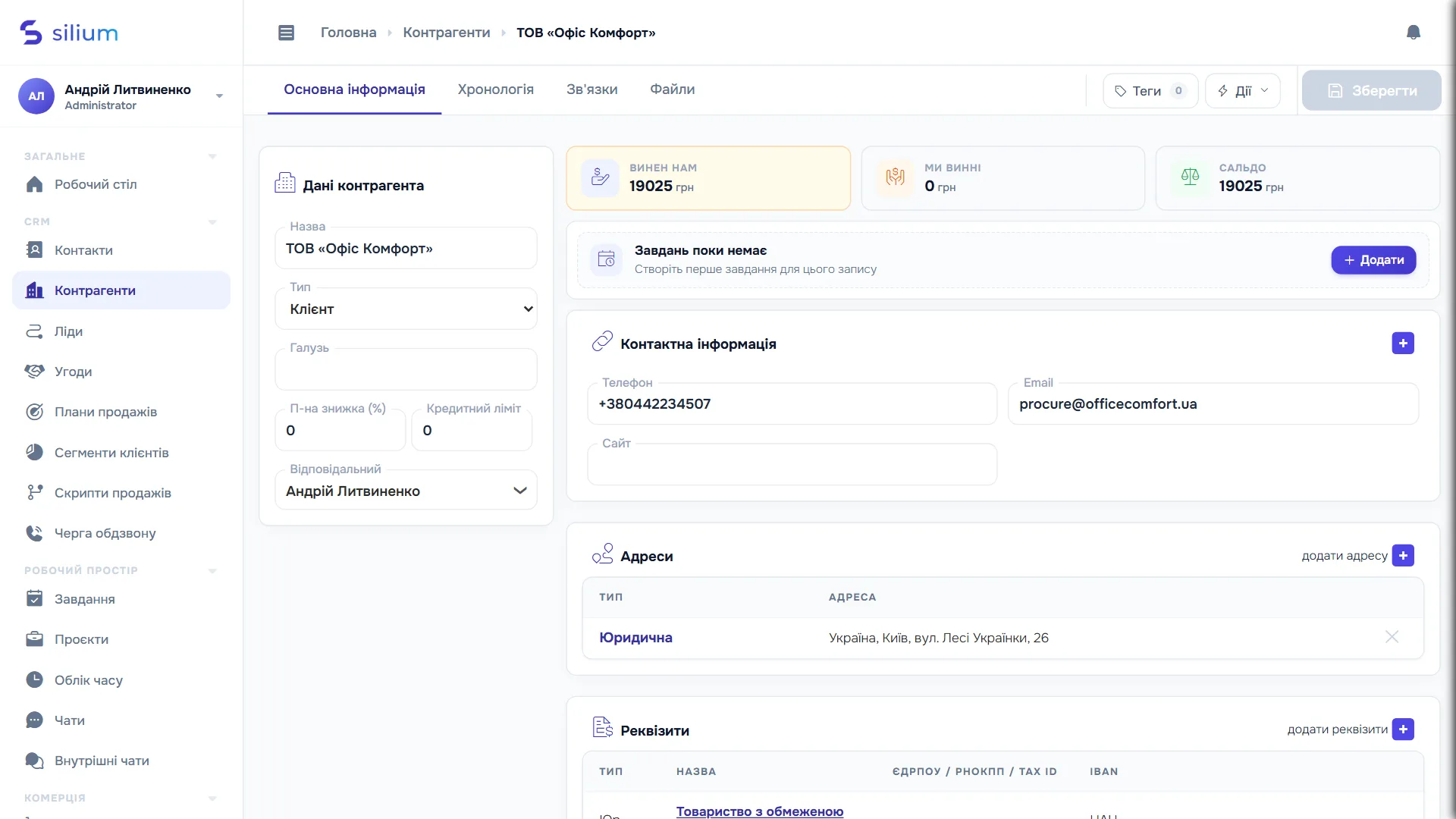
У шапці картки: вкладки, кнопка Теги, меню Дії і кнопка Зберегти. Кнопка «Зберегти» неактивна, поки ви нічого не змінили. Якщо піти з картки з незбереженими змінами, система попередить.
Блок «Дані контрагента»
| Поле | Правила | Пояснення |
|---|---|---|
| Назва | обов'язкове, до 255 | Назва контрагента. |
| Тип | обов'язкове | Клієнт, Наша компанія, Партнер, Постачальник (список налаштовується у довіднику). Від типу залежить набір додаткових полів. |
| Галузь | до 255 | Вільний текст: «Роздрібна торгівля». |
| П-на знижка (%) | число від 0 до 100 | Персональна знижка контрагента. Коли ви додаєте товар у документ (наприклад, рахунок) на цього контрагента і не вказуєте знижку вручну, система підставляє її з картки як знижку за замовчуванням. Приклад: якщо знижка 5%, у позиції рахунку одразу буде 5%. |
| Кредитний ліміт | число, не менше 0 | Ліміт боргу в гривнях для довідки менеджерів. У поточній версії система сама нічого не блокує, коли борг перевищує ліміт, тож ліміт слугує орієнтиром, а не забороною. |
| Відповідальний | обов'язкове | Співробітник, який відповідає за контрагента. Початок введення імені підказує співробітників. Якщо при створенні контрагента відповідальним призначено іншу людину, їй приходить сповіщення «Ви були призначені відповідальним за контрагента ...». Зміна відповідального також може запускати ваші автоматизації (див. бізнес-правила). |
Змінивши поля, натисніть Зберегти. Успіх: «Запис успішно збережений». Якщо цю картку в цей час зберіг хтось інший, система покаже вікно конфлікту версій із вибором: перезавантажити дані чи закрити, щоб ви не затерли чужі зміни.
Вкладка «Основна інформація»
Зверху вкладки по порядку:
- Розрахунки: три плитки в гривнях, а саме Винен нам (дебіторська заборгованість, тобто скільки контрагент має заплатити вам), Ми винні (кредиторська, тобто скільки ви винні контрагенту) і Сальдо (різниця). Плитка з боргом підсвічується. Докладніше в розділі «Борги» нижче.
- Завдання: список завдань щодо контрагента. Якщо їх немає, видно напис «Завдань поки немає. Створіть перше завдання для цього запису» і кнопку Додати. Про завдання читайте в Завдання.
- Контактна інформація: телефон, email, сайт та інші канали зв'язку (докладно нижче).
- Адреси, Реквізити, Контакти: три таблиці зі своїми кнопками «додати ...».
- Ваші додаткові поля, якщо вони є для цього типу.
- Додаткова інформація з полем «Описание» для вільних нотаток.
Контактна інформація
Спочатку показано три поля: Телефон, Email, Сайт. Щоб додати ще канали, натисніть синю кнопку + праворуч від заголовка:
- Телефон → Основний телефон, Додатковий телефон, Робочий телефон, Факс;
- Email → Додатковий Email, Робочий Email;
- Соц. мережі → Facebook, LinkedIn, Telegram, Twitter, Instagram, Інша;
- Web → додатковий сайт.
Біля заповненого телефону з'являється іконка дзвінка, вона відкриває вікно дзвінка на цей номер. Порожні нові поля при збереженні відкидаються. Один канал містить не більше 119 символів. Не забудьте натиснути Зберегти.
Адреси
Кнопка додати адресу відкриває вікно «Адреса». Поля:
- Тип: Фактична, Юридична або Адреса доставки. Кожен тип можна додати лише один раз; спроба додати другу «Юридичну» дасть «Адреса типу «Юридична» вже додана»;
- Країна (обов'язкове, за замовчуванням «Україна»), Область (для України зі списку областей), Район, Місто (для України після вибору області підказуються міста, можна вписати своє), Адреса (вулиця, будинок; обов'язкове, до 255), Індекс.
У таблиці адрес показані тип і повна адреса. Щоб відкрити адресу для редагування, клікніть по типу або двічі по рядку; видаляє її «✕» з підтвердженням («Адреса успішно видалена»). Адреси зберігаються відразу, без кнопки «Зберегти» картки.
Реквізити
Тут зберігаються юридичні й банківські дані контрагента, і саме вони потрапляють у договори, рахунки й акти (див. шаблони документів). Таблиця показує Тип, Назва, ЄДРПОУ / РНОКПП / Tax ID, IBAN (разом із валютою). Кнопка додати реквізити відкриває вікно «Реквізити»; редагувати можна кліком по назві або подвійним кліком, видаляти кнопкою «✕». Реквізитів може бути кілька (наприклад, рахунки у різних валютах). Реквізити, як і адреси, зберігаються одразу.
Угорі вікна розташовані вкладки-перемикачі виду контрагента. Від вибору залежать поля:
| Вид | Обов'язкові поля | Особливості |
|---|---|---|
| Юр. особа | Країна, ЄДРПОУ (рівно 8 цифр), Повна юридична назва, Юридична адреса, IBAN | Є «Платник ПДВ» (тоді потрібен «ІПН ПДВ» з 10 або 12 цифр) і блок «Підписант»: ПІБ, Посада, «Діє на підставі» (Статуту, Доручення, Положення, Виписки з ЄДР). |
| ФОП | Країна, РНОКПП (рівно 10 цифр), ПІБ підприємця, Адреса реєстрації, IBAN | Також «Платник ПДВ» / «ІПН ПДВ». |
| Фіз. особа | Країна, ПІБ, документ, IBAN | «Документ ідентифікації»: Паспорт (відмова від РНОКПП) із серією (2 великі літери) і номером (6 цифр), або РНОКПП з 10 цифр. Адреса необов'язкова. |
| Нерезидент | Країна, Legal name, Tax ID / Registration number, Address, IBAN | Підписант є, поля англійською. |
| Інше | Назва / опис | Для анонімного покупця (роздріб, Instagram) без даних. Банківського рахунку немає. |
У всіх видах (крім «Інше») є блок «Банківський рахунок»: Валюта (UAH, USD, EUR, GBP, PLN), IBAN і необов'язкова Назва банку. Також є поле Додаткові деталі для довільних нотаток (контакти бухгалтера тощо).
Типові повідомлення про помилки: «ЄДРПОУ повинен містити рівно 8 цифр», «РНОКПП повинен містити рівно 10 цифр», «Український IBAN: UA + 27 цифр», «Некоректний IBAN», «ІПН ПДВ обов'язковий для платника ПДВ», «Юридична адреса обов'язкова». Пробіли в IBAN прибираються самі, літери стають великими. При перемиканні виду контрагента поля ідентифікаторів очищаються.
Контакти контрагента
Блок КОНТАКТИ показує людей, прив'язаних до цієї компанії: ім'я, посада, тип контакту. Порожній: «Немає доданих контактів».
- додати контакт відкриває вікно створення контакту, вже прив'язаного до цього контрагента (поля описано в інструкції Контакти); після збереження людина з'являється в таблиці.
- Клік по імені або подвійний клік по рядку відкриває картку контакту.
- «✕» у рядку означає видалення самого контакту (не просто відв'язування від компанії!) з підтвердженням; потім «Контакт успішно видалений». Обережно з цією кнопкою.
У таблиці показано до 100 контактів, найновіші зверху.
Вкладка «Хронологія»
Журнал усіх змін картки: хто, коли і що змінив (включно з додатковими полями). Є два підрозділи: Коментарі та комунікація (з кнопкою Додати коментар) та Історія змін. У щойно створеного контрагента: «Тут поки що нічого не змінювалось».
Вкладка «Зв'язки»
Тут зібрано все, що пов'язано з контрагентом. Кожен блок має свою кнопку створення, а порожній блок пише «Немає пов'язаних ...»:
- Доступи до запису, кнопка поділитися: дати доступ до картки колезі (там же видно, кому доступ уже видано);
- Угоди, кнопка додати угоду (Угоди);
- Замовлення, кнопка додати замовлення (Замовлення);
- Рахунки, кнопка додати рахунок (Рахунки);
- Документи, кнопка додати документ (Документи);
- Пошта, кнопка написати лист (Пошта);
- Дзвінки, кнопка записати дзвінок;
- SMS: з'являється тільки у тих, кому дозволено SMS і зміну налаштувань інтеграцій (TurboSMS).
Блоки «Угоди», «Замовлення» і «Рахунки» показуються, лише якщо вам дозволений перегляд відповідних розділів.
Вкладка «Файлы»
Область «Перетягніть сюди файли або натисніть для вибору файлу з комп'ютера (PNG, JPG, PDF)». Сюди складають скани договорів, довіреностей, листування.
Теги, архів і видалення
- Теги: кнопка в шапці, поруч лічильник тегів. Теги зберігаються разом із карткою (кнопка «Зберегти»). Див. Теги.
- Меню Дії містить: Додати завдання, Відправити в архів (або Повернути з архіву) і Видалити контрагента (червоним).
- Архів. Заархівований контрагент зникає зі списку за замовчуванням, але не втрачає ні даних, ні зв'язків. Якщо відкрити його картку, зверху видно жовтий блок «Запис в архіві» з кнопкою Повернути з архіву.
- Видалення. Після підтвердження «Ви впевнені?» зʼявиться «Контрагент видалено успішно», і ви повернетеся до списку. Запис ховається зі списків; якщо відкрити його за посиланням, зверху буде червоний блок «Запис видалено», редагування недоступне. Контрагента «Наша компанія» з номером 1 (компанію за замовчуванням) видалити не можна: «видаляти компанію за замовчуванням заборонено».
Типи контрагентів і ваші компанії
Типи ведуться в довіднику, який можна доповнювати. Один тип особливий: «Наша компанія». Цим типом позначають ваші власні юридичні особи (наприклад, ТОВ і ФОП, між якими розділено бізнес). Саме їх система пропонує, коли треба вказати «від чиєї особи» робиться операція: у надходженні, списанні боргу, основних засобах, у фільтрі звітів. Тому заведіть свої компанії окремими контрагентами цього типу й заповніть їм реквізити.
Борги: що означають «Винен нам», «Ми винні», «Сальдо»
Ці цифри система не зберігає в картці, а щоразу обчислює з проводок фінансового обліку (див. Подвійний запис і валюти) за рахунками 361 (розрахунки з покупцями) і 631 (розрахунки з постачальниками), тільки за проведеними, не скасованими операціями. Усе показується в гривнях за курсом, зафіксованим на момент операції.
Приклад: ви виставили клієнту рахунок на 10 000 грн, він ще не платив, тож «Винен нам» 10 000. Клієнт заплатив 4 000, залишається 6 000. Ви отримали від постачальника товар на 15 000 і не розрахувалися, тож «Ми винні» 15 000. Якщо клієнт одночасно і покупець, і постачальник, обидві суми згортаються в одну: підсумок береться нетто, і лише одна з плиток буде відмінна від нуля. Наприклад, вам винні 10 000, а ви винні 15 000, тоді покажеться «Ми винні 5 000», «Сальдо −5 000».
«Сальдо» = «Винен нам» − «Ми винні». Додатне означає, що контрагент винен вам, від'ємне, що ви йому. Аванс від клієнта без виставленого акта теж зменшує його борг. Погасити безнадійний борг можна документом Списання боргу. Детальніше щодо всіх контрагентів дивіться у звітах Взаєморозрахунки та Звіт по контрагентах.
Права доступу
Права задаються ролі окремо для кожної дії з контрагентами: перегляд, створення, редагування, видалення, експорт. Налаштування описано в Ролі і права. Режим «лише свої» означає, що співробітник бачить і змінює тільки тих контрагентів, де він відповідальний.
- Без права перегляду сервер не віддає ні список, ні картку, ні борги.
- Для створення потрібне право створення, для збереження змін у картці редагування, для видалення видалення, для кнопки експорту експорт.
- Адреси, реквізити й «Доступи до запису» окремих прав не мають: їх читання потребує права перегляду контрагента, а додавання, зміна і видалення потребують права редагування.
- Контакти в картці контрагента підпорядковуються правам розділу «Контакти».
- Масові дії в списку ховаються, якщо відповідної дії вам не дозволено. Кнопка «Створити контрагента» та кнопки в картці самі не зникають: без права ви просто отримаєте відмову сервера (повідомлення про недостатньо прав).
Типові помилки і питання
- «Поле обов'язкове для заповнення»: не заповнено назву, тип або відповідального (у картці) чи обов'язкове додаткове поле.
- Не вдається зберегти реквізити. Перевірте довжину ЄДРПОУ (8) або РНОКПП (10) і формат IBAN: для українського це «UA» і 27 цифр, разом 29 символів.
- Контрагент зник зі списку. Можливо, його заархівовано, або в списку увімкнений фільтр. Відкрийте його за посиланням і натисніть «Повернути з архіву».
- Знайшло схожий запис при створенні. Це підказка, а не заборона. Якщо контрагент уже є, відкрийте наявного замість створення дубля.
- Знижка «не працює» в рахунку. Персональна знижка підставляється як значення за замовчуванням тільки при додаванні позиції і лише якщо знижку не вказано вручну. Для вже доданих позицій її треба змінити вручну.
- Змінив картку, а система показує конфлікт. Її зберіг інший користувач. Перезавантажте картку й повторіть зміни.
- Чому «Ми винні» у клієнта? Від нього є аванс або передоплата понад виставлені суми, або він одночасно ваш постачальник.