Товари та послуги
Каталог: списки товарів і послуг, створення, вкладки картки, ціни та прайс-листи, історія цін, упаковки і штрих-коди.
Що це і навіщо
Каталог це перелік усього, що ваша компанія купує, виробляє і продає. Кожен запис у ньому називається «карткою». З картки беруться назва, артикул і ціна, коли ви додаєте рядок у рахунок, замовлення, закупівлю чи відвантаження. Тому порядок у каталозі визначає порядок в усій системі.
Каталог поділено на два окремі списки:
- Товари: те, що можна порахувати на складі. У товару є залишки, штрих-коди, партії чи серійні номери.
- Послуги: те, що складу не потребує, наприклад монтаж, доставка, консультація, проєктування.
Картка однакова і в товару, і в послуги, просто набір полів трохи різний. Далі в тексті це буде видно.
Сама картка товару нічого не змінює ні на складі, ні у фінансах. Залишки з'являються тільки після складських документів (надходження, випуск з виробництва тощо), а гроші після рахунків і платежів. У картці ви лише описуєте, «що це за позиція і скільки вона коштує».
Де знайти
- Товари: ліве меню, розділ «Продукти» → «Товари». Адреса:
/product. - Послуги: ліве меню, розділ «Продукти» → «Послуги». Адреса:
/service. - Картка товару:
/product/номер, картка послуги:/service/номер. - Поруч у тому ж розділі є пункт «Переоцінка», це окрема тема, див. Ціноутворення і переоцінка.
Три довідники, які потрібні каталогу, живуть у налаштуваннях (вони показуються лише тим, у кого є право змінювати налаштування):
- Налаштування → «Продукти»: тут три блоки, «Одиниця виміру», «Атрибути продукту» (наприклад, «Колір», «Розмір») і «Податок (ставки ПДВ)».
- Налаштування → «Категорії продуктів»: дерево категорій, кнопка «Додати категорію». У категорії є «Назва» і необов'язкова «Батьківська категорія».
- Налаштування → «Прайс-листи»: списки цін із полями «Назва» (до 30 символів) і «Валюта». Біля кожного прайс-листа є посилання «Імпорт цін».
Огляд усіх налаштувань є в Огляді налаштувань.
Список товарів і послуг
Список «Товари» і список «Послуги» працюють однаково. Кожен рядок відповідає одній позиції. У рядку ви бачите:
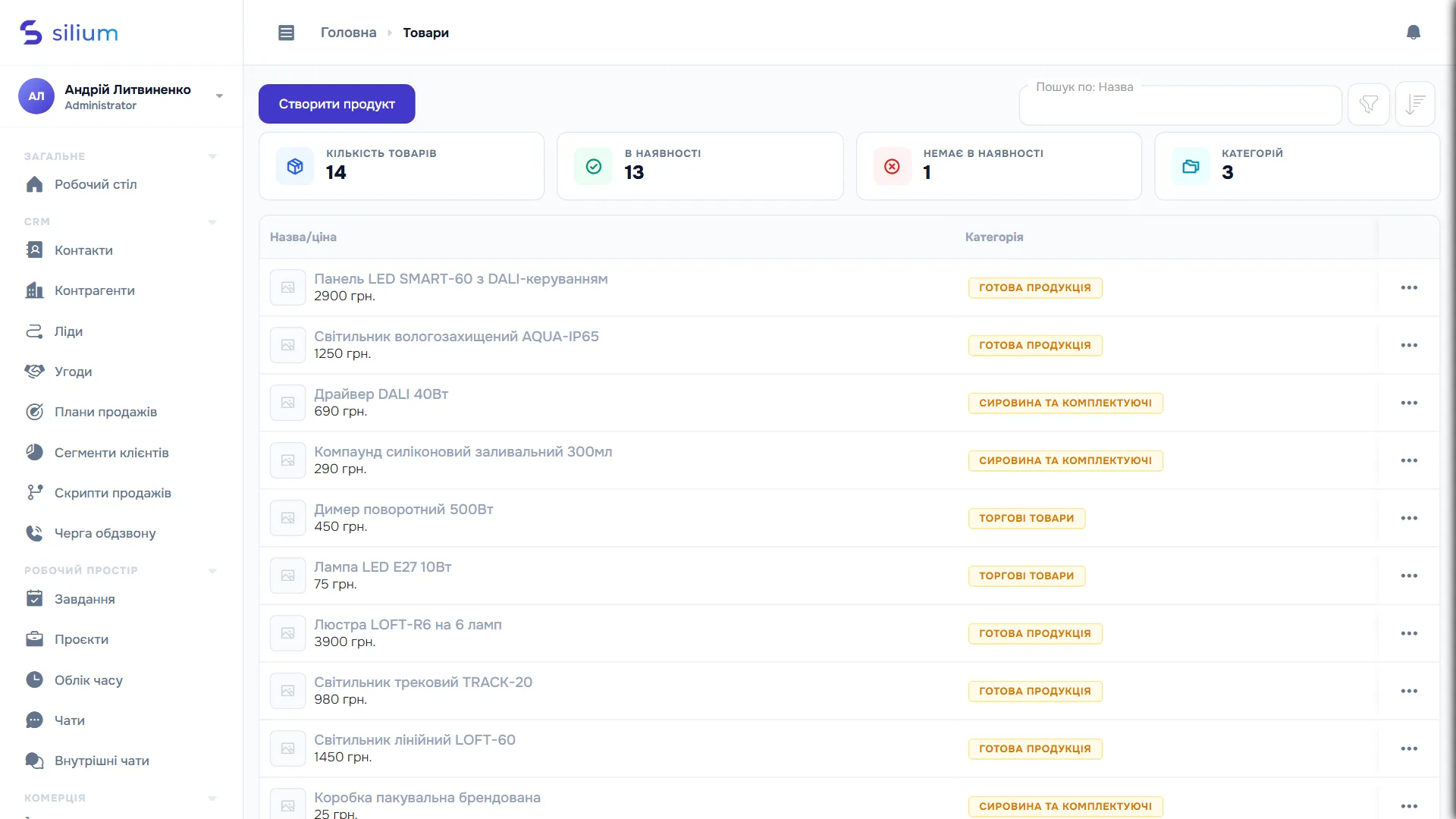
- колонку «Назва/ціна»: мініатюра фото (тільки у товарів), назва (це посилання на картку) і під нею базова ціна з символом валюти, наприклад «18 грн.»;
- колонку «Категорія»: кольорова мітка з назвою категорії.
Додаткові колонки, власні поля та зміну порядку колонок налаштовує меню поруч із пошуком, див. Колонки.
Що в списку не показується
- Варіанти з атрибутами (наприклад, «Футболка (Колір: Червоний)»). Вони живуть усередині картки «батьківського» товару, у блоці «Атрибути».
- Архівні позиції. Після «Відправити в архів» позиція зникає зі списку, але картка лишається і відкривається за прямим посиланням.
- Разові рядки документів. Якщо у документі ви вписали довільний рядок («Доставка», «Монтаж»), система не додає його в каталог, інакше каталог засмітився б.
Кнопки над списком
- «Створити продукт» (у списку послуг «Створити послугу») відкриває форму створення.
- Пошук по: Назва: швидкий пошук за назвою. Пошук за артикулом робіть через фільтр «Артикул» (нижче). Фільтра за штрих-кодом у списку немає, шукати за кодом можна в підказці пошуку товару в документі.
- Значок лійки відкриває фільтри. Доступні умови: «Назва», «Артикул», «Базовая ціна», «Закупівельна ціна», «Валюта», «Категорія», «Теги», «Виробник», «Постачальник», «Коментар» (це опис), «Дата створення», «Дата зміни». Як працюють фільтри і збережені набори, описано в інструкції Фільтри.
- Значок сортування відкриває меню: «Експорт», «Імпорт», «Сортування», «Показати: 20 елементів» (можна 20, 50, 100, 200 або 500), «Налаштування полів» і «Налаштування колонок». Сортувати можна за назвою, базовою і закупівельною ціною, категорією, виробником, постачальником, датами створення й зміни, див. Сортування.
Швидка зміна ціни прямо в списку
Клік по ціні під назвою відкриває маленьке вікно з назвою позиції і одним полем. Після «Зберегти» базова ціна зміниться, а в «Історії цін» з'явиться запис.
Обережно: у цьому вікні число зараз показується в копійках. Для ціни «18 грн.» у полі стоїть 1800, і те, що ви введете, буде збережено як є, без перерахунку. Якщо впишете 20, ціна стане 0,20 грн. Надійніше змінювати ціну в самій картці: там сума вводиться в гривнях (або в іншій валюті позиції).
Меню «...» біля рядка
Праворуч у кожному рядку є кнопка з трьома крапками:
- «Вибрати (CTRL + клік)»: виділити рядок для масових дій;
- «Редагувати (double click)»: відкрити картку (те саме робить подвійний клік);
- «Клонувати»: створити копію;
- «Відправити в архів»: сховати зі списку (система спитає «Ви впевнені?»);
- «Видалити».
Клонування
«Клонувати» відкриває панель «Клонування товару». У ній поле «Назва копії» (за замовчуванням додається «(копія)») і три перемикачі, що саме перенести:
- «Ціни з прайс-листів»: договірні ціни з усіх прайс-листів товару;
- «Додаткові поля»: значення з картки оригіналу;
- «Теги»: копія лишиться в тих самих фільтрах.
Усі інші характеристики (категорія, ціна, одиниця, постачальник, вага тощо) копіюються завжди. Чого не переносить копія: артикул (буде згенеровано новий), штрих-коди і коди інтеграцій (зовнішній ID, посилання на інтернет-магазин), історію цін, залишки, упаковки та вкладені файли. Штрих-коди не переносяться свідомо: два товари з одним кодом заплутали б сканер.
Клонування створює нову позицію, тому потрібне право «створення» товарів.
Масові дії
Виділіть кілька рядків (CTRL + клік), над списком з'явиться «Вибрано: N» і кнопка «Дії»:
- «Додати в інвентаризацію»: тільки в списку товарів, у послуг цієї дії немає. Дивіться Інвентаризацію;
- «Теги»: призначити теги, див. Теги;
- «В архів»;
- «Видалити».
Кнопка «Зняти виділення» скидає вибір.
Експорт і імпорт каталогу описані в інструкціях Експорт і Імпорт. Для каталогу при імпорті обов'язкові «Категорія» і «Назва», а тип задається словом goods (товар) або service (послуга); якщо не вказати, буде товар. У файлі можна передати артикул, ціни, вагу (у кілограмах), штрихкод, мінімальний і максимальний запас, ознаки партійного та серійного обліку, теги й додаткові поля. Окремо є імпорт цін у прайс-лист, посилання «Імпорт цін» у Налаштування → Прайс-листи: рядок товару шукається за ID, артикулом, артикулом виробника або назвою, а колонка «Ціна» обов'язкова.
Створення товару
Натисніть «Створити продукт». Відкриється бічна панель «Створити продукт». Кнопка «Зберегти» стає активною, щойно ви щось зміните. Якщо закрити панель із незбереженими даними, система запитає підтвердження.
| Поле | Обов'язкове? | Що це і приклад |
|---|---|---|
| Категорія | Так | Розділ каталогу: «Готова продукція», «Сировина та комплектуючі», «Торгові товари». Категорії створюються в налаштуваннях. |
| Назва | Так | Як позиція називається в документах, наприклад «Лампа LED E27 10Вт». Сервер приймає до 200 символів (форма створення формально дозволяє 255, але довшу назву сервер відхилить). |
| Артикул | Ні | Внутрішній код (до 60 символів), унікальний у всьому каталозі. Якщо залишити порожнім, система сама придумає код із 8 великих літер і цифр. |
| Базова ціна | Ні | Ціна продажу «за замовчуванням», в обраній валюті. Не менше нуля. Якщо не вказати, буде 0. |
| Валюта | Так | «Гривня», «US Dollar» або «Euro». Валюта позиції збігається з валютою її базової ціни. |
| Одиниця виміру | Так | Базова одиниця, у якій ведеться складський облік: «Одиниць», «Годин», «Ліцензій», «л», «бочка» (список береться з налаштувань). |
Внизу форми йдуть ваші додаткові поля. Якщо адміністратор зробив якесь з них обов'язковим для вашої ролі, без нього не збережеться.
Після збереження ви побачите повідомлення «Продукт успішно створено», і система відкриє нову картку. Решту полів (фото, постачальник, вага, штрих-коди тощо) додаєте вже в ній.
Створення послуги
Кнопка «Створити послугу» відкриває схожу форму «Створити послугу»: «Категорія» (обов'язкова), «Назва», «Вартість послуги» (це і є базова ціна), «Одиниця виміру» і «Валюта». Поля «Артикул» у формі немає, його згенерує система. Після збереження: «Послугу успішно створено».
Картка
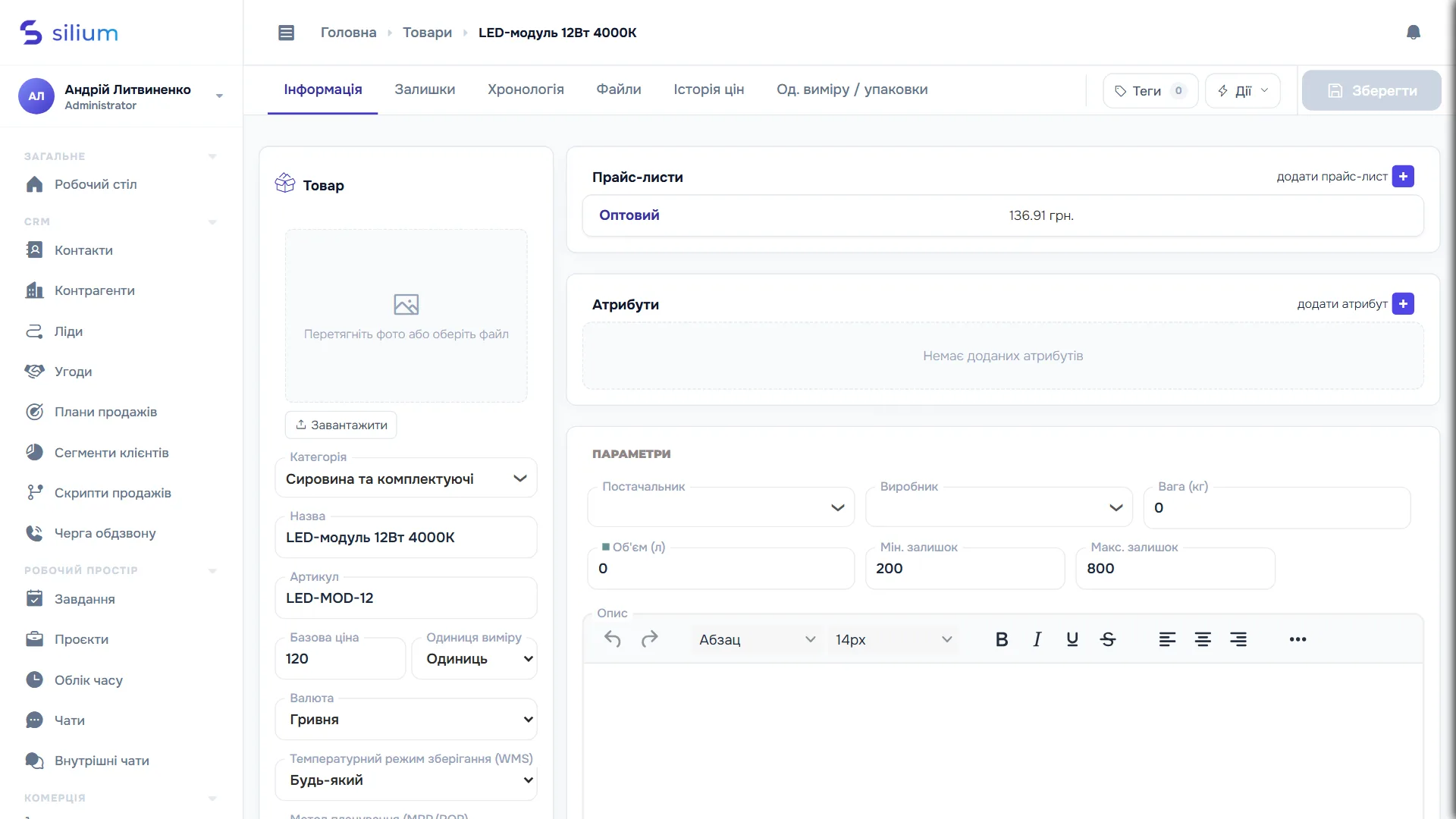
Картка поділена на дві частини: ліворуч головні реквізити, праворуч вкладки. Зверху над вкладками: кнопка «Теги», меню «Дії» і кнопка «Зберегти». «Зберегти» неактивна, поки ви нічого не змінили. Якщо піти зі сторінки, не зберігши правки, система попередить. Заголовок ліворуч показує, що це: «Товар» чи «Послуга».
Ліва частина картки
- Фото. Перетягніть картинку в рамку або натисніть «Завантажити» (потім кнопка змінюється на «Замінити», а поруч з'являється «Видалити»). Підходять JPEG, PNG, WebP, GIF, BMP, не більше 25 МБ. Фото зберігається одразу, окремо від кнопки «Зберегти». Клік по фото відкриває оригінал в новій вкладці. Мініатюра потім видна в списку, у рядках документів і в підказках пошуку. Помилки: «Підтримуються лише зображення: JPEG, PNG, WebP, GIF, BMP», «Зображення не може бути більше 25 МБ», «Недостатньо місця на диску».
- Категорія, Назва, Артикул, Базова ціна, Одиниця виміру, Валюта: ті самі поля, що й при створенні. Тут назва, артикул і валюта обов'язкові. Ціну вводьте так, як вона виглядає («2900» або «12,50»).
- «Стратегія списання» з'являється лише коли увімкнено «Партійний облік». Варіанти: «За датою надходження», «За терміном придатності», «Ручний вибір партії».
- «Температурний режим зберігання (WMS)» (тільки товари): «Будь-який», «Звичайний (не в холод)», «Холодовий ланцюг (тільки холодні зони)». Використовується для підбору комірки, див. Адресне зберігання (WMS).
- «Метод планування (MRP/ROP)» (тільки товари): «Не планується», «MRP (план продажів + техкарта)», «Точка дозаказу (мін./макс. залишок)». Якщо обрано не «Не планується», з'являється поле «Термін поставки/виробництва, дн.»: за скільки днів позиція з'являється після замовлення. Ці налаштування читає планування закупівель і виробництва, див. MRP.
- Перемикачі обліку (тільки товари): «Партійний облік» («Групувати за партіями / FIFO»), «Серійний облік» («Унікальні серійні номери»), «Дробова кількість» («Дозволити 2.5 шт»). Партійний і серійний облік одночасно вести не можна, тому увімкнення одного вимикає другий. Детально описано в інструкції Партії та серійні номери.
- Перемикачі послуги: «Потребує акту (АВР)» («Формувати після виконання») і «Передоплата» («Потрібна до початку робіт»). Це позначки в картці послуги; самі по собі вони документів не створюють. Про акти див. Акти.
- «Штрих-коди»: окремий блок (тільки товари), див. нижче.
Вкладка «Информація»
Назва вкладки в інтерфейсі саме така (з літерою «и»). Тут чотири блоки:
- «Прайс-листи»: ціни цієї позиції в окремих прайс-листах (наприклад, «Оптовий» чи «Валютний»). Кнопка «додати прайс-лист» відкриває вікно «Прайс-лист»: оберіть прайс-лист, впишіть «Ціну» (в валюті цього прайс-листа) і збережіть. Клік по рядку відкриває його для редагування, у ньому є кнопка «Видалити». Порожній блок підписаний «Немає доданих прайс-листів». Прайс-лист створюється в налаштуваннях, а тут ви лише призначаєте ціну.
- «Атрибути»: варіанти товару. Кнопка «додати атрибут» відкриває форму створення, у якій категорія і назва беруться від батьківського товару, а ви обираєте «Атрибут» (з довідника, наприклад «Колір») і вписуєте «Значення атрибуту» (до 60 символів, наприклад «Червоний»). Назва варіанта складається сама: «Батьківський товар (Колір: Червоний)». Кожен варіант працює як окрема повноцінна картка зі своїми ціною, залишками і штрих-кодами. Перевіряйте валюту варіанта: форма підставляє першу валюту зі списку, а не валюту батьківського товару.
- «Параметри». Для товару: «Постачальник» і «Виробник» (обираються з контрагентів, див. Контрагенти), «Вага (кг)», «Об'єм (л)» (габарит одиниці для контролю місткості комірок у WMS), «Мін. залишок» і «Макс. залишок» (не менше нуля; використовуються під час планування, див. Мінімальні залишки і дозамовлення). Для послуги: «Собівартість», «Код КВЕД» і «Тривалість» (число; у демо-даних 60 означає одну годину, тобто хвилини). У картці товару поля собівартості немає, воно є лише в послуги.
- «Опис»: текстовий редактор із форматуванням, до 10 000 символів. Нижче йдуть ваші додаткові поля.
Вкладка «Залишки»
Показує, де і скільки цього товару лежить, і що з ним відбувалося. Вкладка є й у послуги, але там вона порожня, бо склад послугу не враховує. Розділи:
- «Залишки на складах»: для кожного складу колонки «Склад», «Залишок», «Пер-ня із складу» і «Пер-ня на склад» (кількість, що зараз у дорозі між складами), «Резерв», «Доступно» і «WMS». «Доступно» = «Залишок» − «Резерв»; додатне число зелене, нульове чи від'ємне червоне. У колонці «WMS» є посилання «Адреси», яке показує, у яких комірках цей товар лежить. Склад «В дорозі» службовий, через нього проходять переміщення.
- «Залишки партій» з'являється, лише якщо є партії: «Номер партії», «Кількість», «Склад», «Термін придатності» (якщо не заповнено, буде «Не вказано»).
- «Залишки по серійним номерам»: перелік серійників, які зараз на балансі.
- «Резерв у відвантаженнях»: відвантаження у статусі «В резерві» (назва, кількість, склад). Подвійний клік відкриває відвантаження. Див. Відвантаження.
- «Закупівлі»: ще не завершені закупівлі з цим товаром (назва, кількість, склад, «Дата постачання»). Див. Закупівлі.
- «Переміщення»: переміщення, що вже в дорозі, з колонками «Назва», «Кількість», «Із складу», «На склад», «Дата переміщення».
- «Операції на складі»: повний журнал руху з колонками «Сутність» (тип документа, зазвичай посилання на нього), «Кількість» (списання зі знаком «−»), «Склад», «Дата». Типи: «Надходження», «Відвантаження», «Повернення», «Списання», «Замовлення», «Списання на виробництво», «Випуск з виробництва», «Імпорт залишків», «Ручне коригування», «Переміщення із складу» / «Переміщення на склад».
Загальні залишки за всіма товарами дивіться у Залишках.
Вкладка «Хронологія»
Тут два потоки: «Історія змін» (хто і що змінив у полях картки, включно з додатковими полями) і «Коментарі та комунікація». Кнопка «Додати коментар» залишає коментар до позиції. Поки нічого не змінювалося, ви побачите «Тут поки що нічого не змінювалось».
Вкладка «Файли»
Сюди можна перетягнути файли (підказка: «Перетягніть сюди файли або натисніть для вибору файлу з комп'ютера (PNG, JPG, PDF)»): сертифікати, креслення, інструкції.
Вкладка «Історія цін»
Складається з двох блоків:
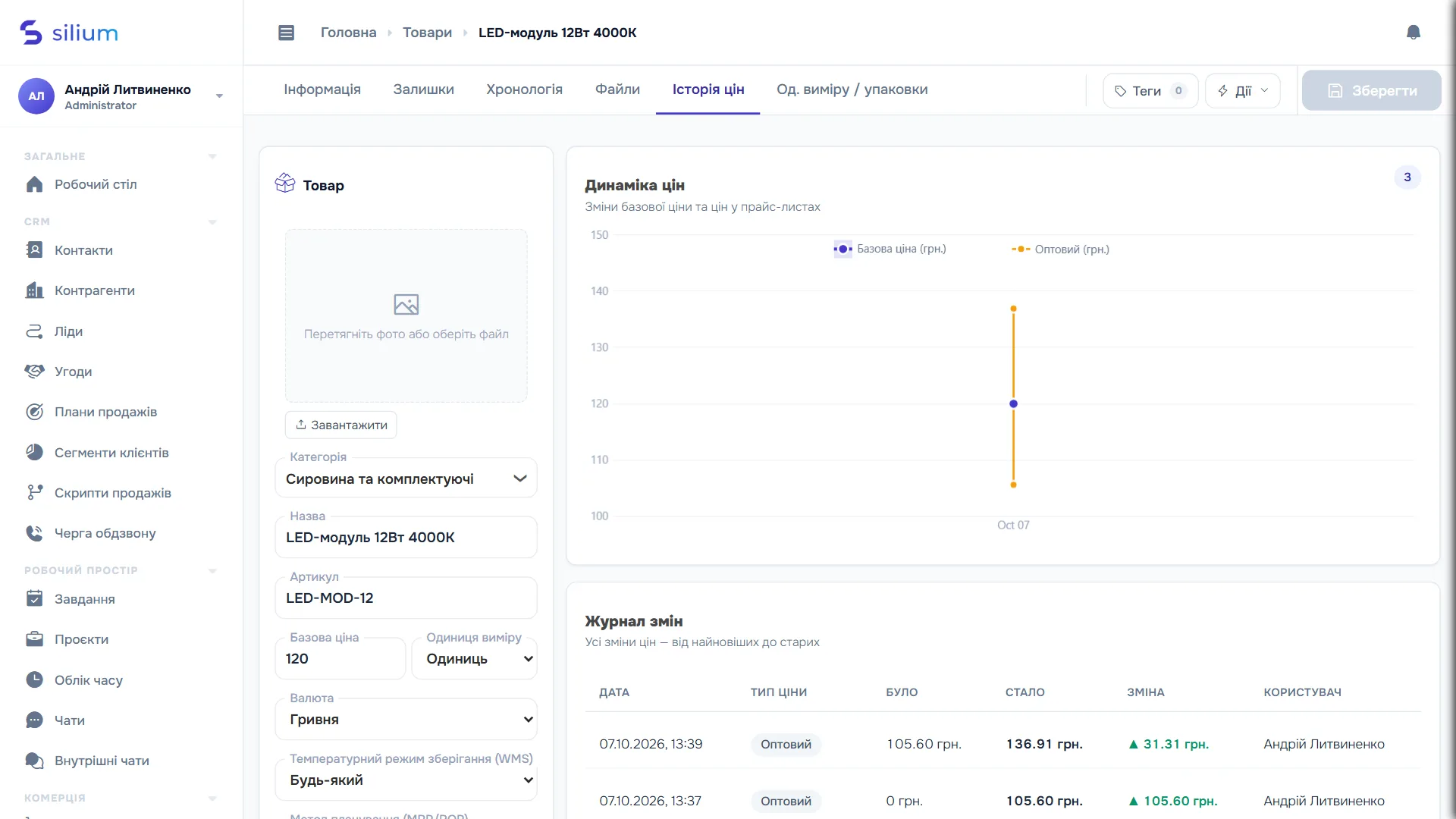
- «Динаміка цін»: графік («Зміни базової ціни та цін у прайс-листах»). Товста лінія показує базову ціну, решта ліній по одній на кожен прайс-лист. Наведіть курсор, щоб побачити значення. Без змін замість графіка написано «Немає історії змін цін» і «Змініть базову ціну або ціну в прайс-листі».
- «Журнал змін»: таблиця від найновіших змін до старих: «Дата», «Тип ціни» («Базова ціна» або назва прайс-листа), «Було», «Стало», «Зміна» (зі стрілкою вгору чи вниз і різницею) і «Користувач». Без змін: «Поки що змін цін не було».
Що потрапляє в історію: початкова ціна при створенні (якщо вона не нуль, рядок «було 0»), кожна зміна базової ціни (з картки чи зі швидкого вікна списку), додавання ціни в прайс-лист і кожна її зміна. Видалення рядка з прайс-листа в історії не записується. Історія тільки для читання: змінити або стерти запис не можна.
Приклад. Ви створили «Панель LED SMART-60» з ціною 2900 грн, і в журналі один рядок: «Базова ціна, було 0 грн., стало 2900 грн., ▲ 2900 грн.». Потім підняли ціну до 3100, і з'явиться рядок «▲ 200 грн.».
Зміна ціни в картці не переписує уже створені документи: ціна в рядок документа підставляється в момент вибору. Формульну переоцінку цін описано в окремій інструкції.
Вкладка «Од. виміру / упаковки»
Тут ви вчите систему обліковувати позицію і в інших одиницях, ніж базова. Угорі підказка: «Базова одиниця: л. Всі залишки та норми зберігаються у базовій; упаковки лише для зручного вводу».
Приклад. Олія обліковується в літрах. Ви додаєте упаковку «бочка» з коефіцієнтом 200. Рядок покаже «1 бочка = 200 л». Тепер, вводячи в документі «2 бочки», ви отримаєте на складі 400 л.
Таблиця: «Одиниця», «Коефіцієнт» (скільки базових одиниць в одній такій), «Еквівалент». Як працювати:
- Унизу оберіть у списку «Одиниця» (базова одиниця та вже додані у списку не показуються), впишіть «Коефіцієнт» (число більше нуля, можна з комою) і натисніть «Додати». Під формою одразу видно підказку «1 бочка = 200 л». Повідомлення: «Одиницю додано».
- Щоб змінити коефіцієнт, виправте число в таблиці й вийдіть із поля (або натисніть Enter), і значення збережеться саме: «Коефіцієнт оновлено».
- Значок кошика в кінці рядка видаляє упаковку після підтвердження «Видалити одиницю/упаковку продукту?». Повідомлення «Одиницю видалено».
Помилки: «Оберіть одиницю виміру»; «Коефіцієнт має бути додатним (скільки базових одиниць в 1 цій)»; «Це базова одиниця продукту, коефіцієнт для неї завжди 1»; «Така одиниця вже додана продукту»; «Одиницю виміру не знайдено у довіднику»; «Одиниця використовується у нормах техкарт, спочатку перезбережіть норми у базовій одиниці» (упаковку, на яку посилаються норми техкарти цього товару, видалити не можна). Зміна коефіцієнта вже збережені норми техкарт не перераховує, їх треба перезберегти. Рядки документів запам'ятовують коефіцієнт на момент введення, тому зміна коефіцієнта чи видалення упаковки на них не впливає. Про техкарти читайте в інструкції Техкарти і калькуляція.
Штрих-коди
Блок «Штрих-коди» у лівій частині картки товару (у послуг його немає). Кнопка «додати штрих-код» відкриває вікно з полями:
- «Значення штрих-коду»: введіть вручну або відскануйте сканером (у поле вже стоїть курсор);
- «Тип штрих-коду»: «Code 128», «Code 39», «EAN-13», «EAN-8», «UPC», «QR-код»;
- «Основний штрих-код»: позначка. Перший доданий код стає основним автоматично; якщо ви позначите інший, у решти позначка знімається.
Нижче у вікні є «Попередній перегляд». Правила: EAN-13 має рівно 13 цифр, EAN-8 має 8 цифр, UPC має 12 цифр (повідомлення «EAN-13 повинен містити 13 цифр» тощо); Code 128 і Code 39 до 100 символів; QR приймає будь-який непорожній текст. Порожнє поле: «Поле обов'язкове». Один код може стояти лише на одному товарі в усьому каталозі: повтор дасть «Штрих-код вже існує».
У списку кодів у кожного є значки «Роздрукувати», «Редагувати», «Видалити» (з підтвердженням «Видалити штрих-код?»), а біля основного стоїть мітка «Основний». Коли кодів більше одного, у заголовку блока з'являється значок «Роздрукувати всі штрих-коди». Кожен код друкується окремою сторінкою. Якщо браузер заблокував вікно друку, ви побачите: «Браузер заблокував вікно друку. Дозвольте спливаючі вікна для цього сайту.»
Штрих-код працює скрізь, де шукається товар: у підказці при додаванні позиції в документ можна ввести назву, артикул або штрих-код (система терпима до неправильної розкладки клавіатури, показує до 20 варіантів).
Ціни: які бувають і де використовуються
- Базова ціна: одна на позицію, у валюті позиції. У документах вона фігурує як «Базовий прайс».
- Ціна в прайс-листі: ціна цієї ж позиції для окремої групи клієнтів чи іншої валюти (опт, VIP, долари).
У рядку документа (наприклад, рахунку, див. Рахунки) клікніть по полю ціни: з'явиться список «Базовий прайс: ...» і прайс-листи цього товару. Обравши один, ви підставите його ціну в рядок; якщо валюта прайс-листа відрізняється від валюти документа, ціну буде перераховано за курсами. Пізніше ціну в рядку можна виправити вручну.
Статуси і життєвий цикл
У позиції немає статусів, як у документів. Є три стани:
- Активна: видно у списку й у підказках пошуку.
- В архіві: вгорі картки жовта смуга «Запис в архіві» з кнопкою «Повернути з архіву». Зі списку позиція зникає, але всі дані і зв'язки збережено. Кнопки в меню «Дії»: «Відправити в архів» / «Повернути з архіву». Текст смуги в цій версії згадує «контакт», бо він спільний для різних сутностей.
- Видалена: зі списків зникає. Якщо відкрити її за старим посиланням, вгорі картки буде смуга «Запис видалено... Редагування недоступне», а меню «Дії» сховане. Кнопки відновлення в картці товару немає.
Щоб видалити позицію, оберіть у меню «Дії» пункт «Видалити продукт» (так підписано і для послуг), а на запитання «Ви впевнені? Цю дію неможливо буде скасувати!» натисніть «Так, я впевнений». Якщо позицію вже використано в будь-якому документі (рахунку, закупівлі, надходженні тощо), видалити її не вдасться: «Видалення неможливо. Продукт прив'язаний до одного із записів». Тоді краще відправити в архів. Якщо позиція успішно видалена, з'явиться «Продукт видалено успішно».
Що відбувається в обліку
- Створення і редагування картки проводок у фінансах і руху на складі не створює. Змінюється лише довідник. Історія змін пишеться у «Хронологію», ціни в «Історію цін».
- Залишки з'являються і зменшуються тільки документами: надходження, відвантаження, повернення, списання, переміщення, випуск і списання у виробництві. Вкладка «Залишки» лише показує результат.
- Гроші з'являються рахунками і платежами. Ціна позиції слугує лише підказкою для рядка документа.
- Блокування після першої операції. Коли з позицією вже проводилися операції, вам не дадуть змінити валюту («неможливо змінити валюту, якщо з продуктом вже проводились операції») і вид обліку, партійний/серійний («неможливо змінити тип обліку, якщо з продуктом вже проводились операції»). Тож обирайте їх одразу. Спроба увімкнути обидва види обліку разом: «Продукт не може вести одночасно партійний і серійний облік».
- Фінансові правила для валют і проводки описані в Подвійному записі і валютах. Додаткові витрати на надходження, що збільшують собівартість, описані в Додаткових витратах.
Права доступу
Каталог керується правом «Продукти» (для послуг діє те саме право). Ролі налаштовує адміністратор, див. Ролі і права.
| Право | Що дозволяє |
|---|---|
| Перегляд | Відкривати списки й картки. Без нього ендпоінти повертають відмову «У вас недостатньо прав для цієї дії». |
| Створення | «Створити продукт/послугу» і «Клонувати». |
| Редагування | Зберегти картку, а також усе всередині неї: фото, штрих-коди, прайс-листи, упаковки. |
| Видалення | Видалення позиції. |
| Експорт | Вивантаження каталогу. |
Штрих-коди, упаковки, ціни в прайс-листах і фото входять до самої картки, тому окремих прав не мають: їх змінює той, хто може редагувати товар. Дивитися штрих-коди й ціни може будь-хто, бо вони потрібні при заповненні документів і в інвентаризації. Налаштування довідників (категорії, одиниці, атрибути, ПДВ, прайс-листи) відкриваються через право на налаштування. У поточній версії кнопки «Зберегти», «Видалити продукт» та «додати...» у картці не ховаються для ролі без прав: замість дії ви побачите відмову. Масові дії в списку («Теги», «В архів», «Видалити», «Додати в інвентаризацію») та «Клонувати» приховуються за правами.
Типові помилки і питання
- «Продукт з таким SKU вже існує». Артикул має бути унікальним. Змініть його або залиште порожнім при створенні.
- «Помилка валідації». Не заповнено обов'язкове поле (категорія, назва, валюта, одиниця, для картки ще й артикул). Поле підсвічується червоним.
- Не можу змінити валюту чи тип обліку. Вже були операції, див. вище. Створіть нову позицію і працюйте з нею.
- Не можу видалити. Позицію вже використано в документах. Відправте в архів.
- Зник зі списку. Перевірте, чи не в архіві і чи не вибрано фільтр. Знайти архівну позицію можна через підказку пошуку в документі або за прямим посиланням.
- Як мати різні ціни для різних клієнтів? Створіть прайс-листи (Налаштування → Прайс-листи) і призначте ціни у блоці «Прайс-листи» картки. Або завантажте їх файлом через «Імпорт цін».
- Як вести товар у коробках і штуках? Базова одиниця штука, на вкладці «Од. виміру / упаковки» додайте «коробку» з коефіцієнтом (скільки штук у коробці).
- Як побачити ціну на певну дату? Вкладка «Історія цін», журнал змін.
- Штрих-код не зберігається. Перевірте довжину для типу (EAN-13 = 13 цифр) і чи не стоїть цей код на іншому товарі.
- Ціна виглядає у сотні разів більшою/меншою. Ціни зберігаються в копійках. У картці вводьте гривні, а у швидкому вікні списку пам'ятайте про копійки.