Контакти
Список людей, з якими ви працюєте: створення, картка з вкладками, реквізити й адреси, розрахунки з контактом, архів і права доступу.
Що це і навіщо
Контакт це людина, з якою ви працюєте: клієнт, співробітник або представник постачальника. У картці зберігаються імена, телефони, пошта, посада, реквізити, адреси, а також уся історія спілкування: угоди, замовлення, рахунки, листи, дзвінки. Контакт можна прив'язати до контрагента (компанії), у якій людина працює.
У картці також видно, скільки контакт винен вам і скільки ви винні йому. Для цього нагорі вкладки «Основна інформація» є блок із трьох чисел.
Де знайти
Меню зліва: CRM → Контакти. Адреса списку /contact, картки /contact/номер. Вкладка картки запам'ятовується в адресі, наприклад /contact/1?layout=related.
Список контактів
Зверху розташовані кнопка «Додати контакт», поле пошуку («Пошук по: ПІБ»), значки фільтра й сортування та налаштування колонок. У таблиці за замовчуванням чотири колонки:
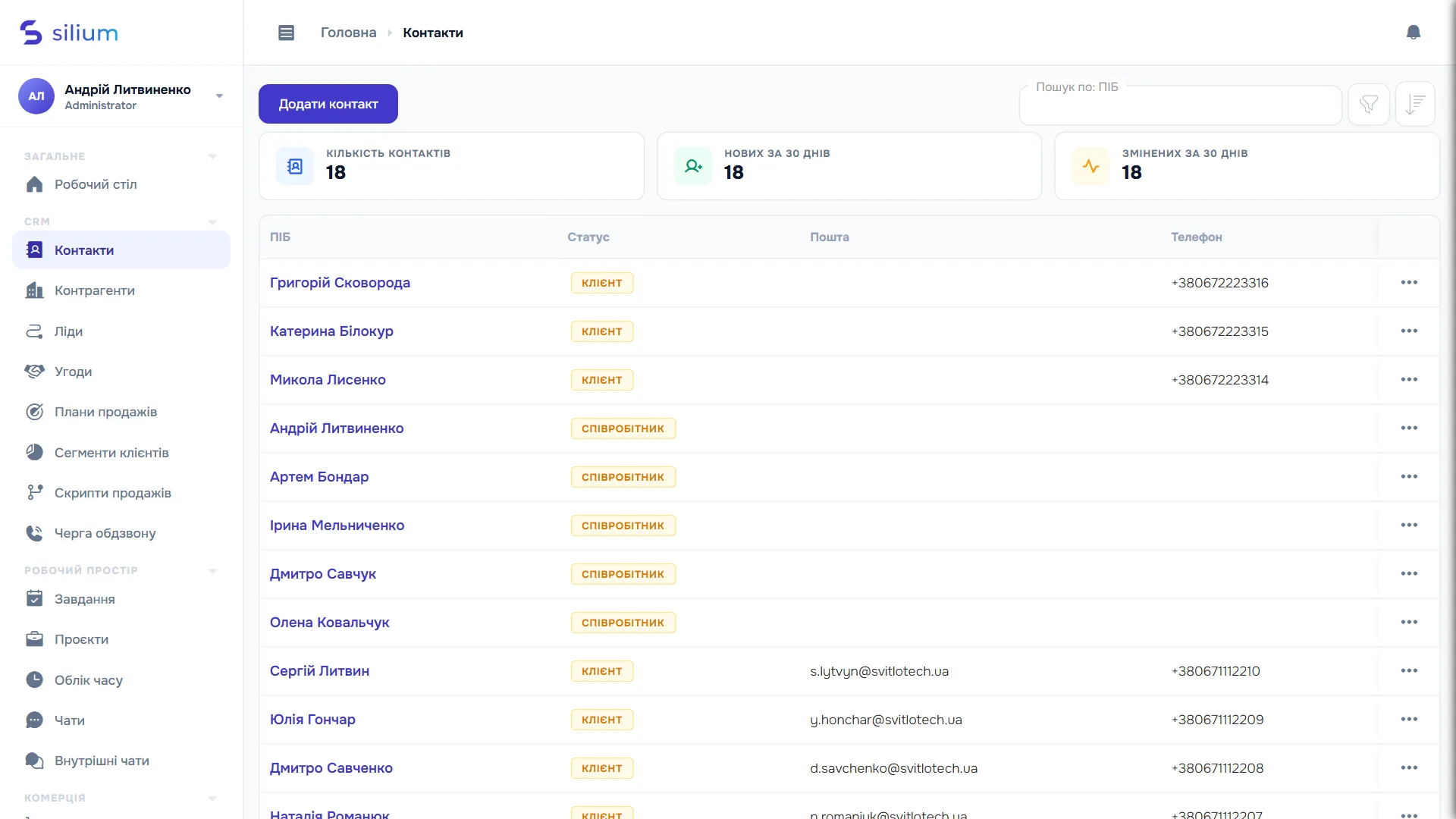
| Колонка | Що в ній |
|---|---|
| ПІБ | Ім'я контакту (посилання на картку). Під ним посада та слова «у компанії» з посиланням на контрагента, якщо він вказаний. |
| Статус | Тип контакту в кольоровій позначці: наприклад «КЛІЄНТ» або «СПІВРОБІТНИК». |
| Пошта | Email із контактних даних. |
| Телефон | Телефон із контактних даних. |
У таблиці показано лише перший знайдений email і телефон. Якщо їх у контакту кілька, решту видно в картці.
Меню рядка
Три крапки праворуч у рядку відкривають меню: «Вибрати (CTRL + клік)», «Редагувати (double click)», «Додати завдання», «Відправити в архів», «Видалити». Подвійний клік по рядку відкриває картку на редагування. Виділивши кілька рядків через Ctrl+клік, можна виконати дію з усіма разом.
Фільтри, колонки, сортування, імпорт, експорт
Ці механізми спільні для всіх списків і описані окремо: фільтри, колонки, сортування, імпорт, експорт, додаткові поля. Що специфічно для контактів:
- Фільтрувати можна за: Id, ПІБ, ім'ям, прізвищем, по батькові, типом контакту, контрагентом, позицією, днем народження, телефоном, email, сайтом, описом, тегами, датою створення й зміни, автором.
- Сортувати можна за Id, ПІБ, типом контакту, днем народження та датою створення.
- Для імпорту доступні: ім'я, прізвище, по батькові, тип контакту, контрагент, позиція, телефон, email, сайт, опис, теги (і додаткові поля).
- Експорт бачить лише той, у кого є окреме право «експорт».
Створення контакту
Натисніть «Додати контакт», і праворуч висунеться панель «Створити контакт». Поля:
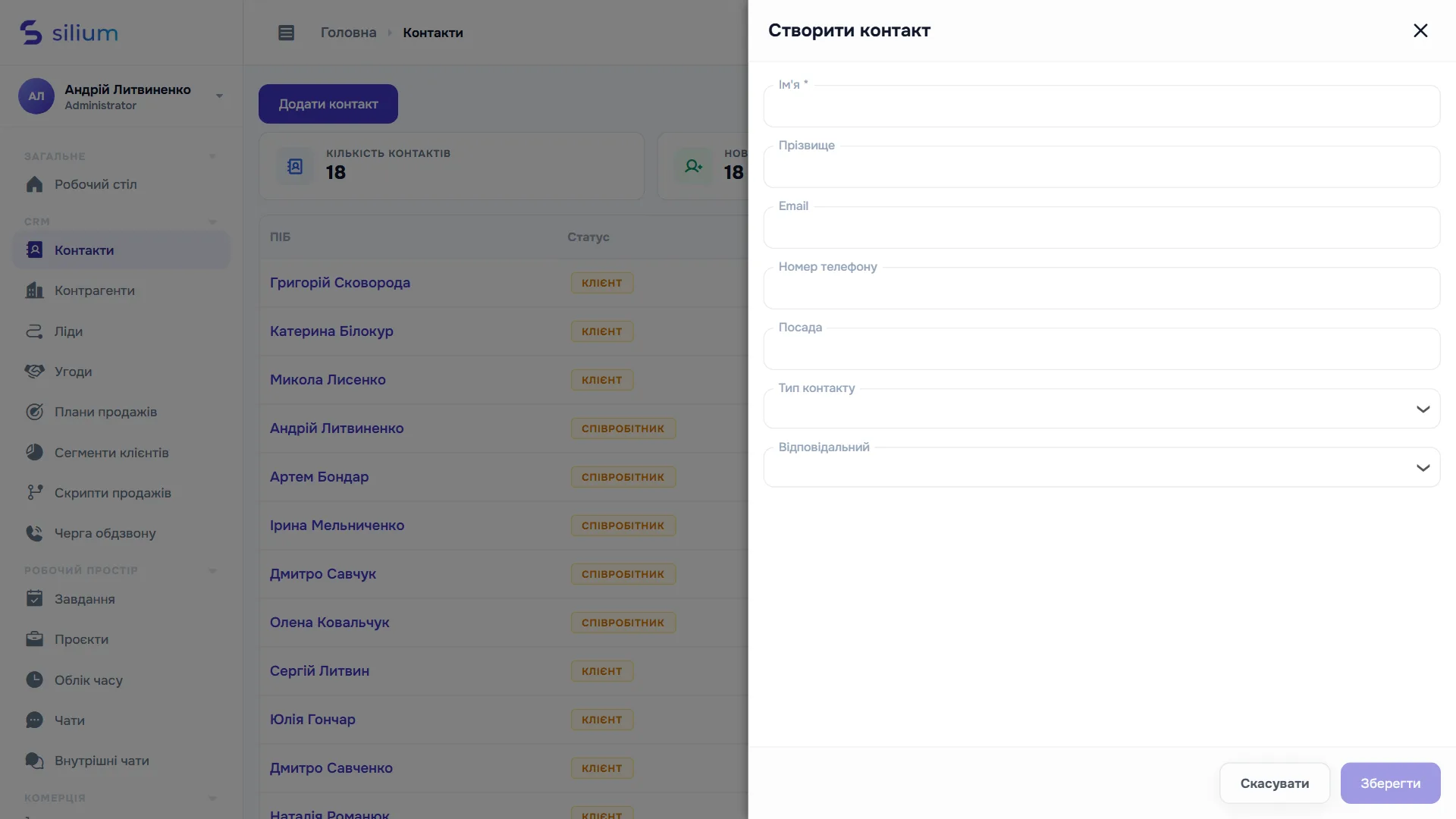
| Поле | Обов'язкове | Пояснення |
|---|---|---|
| Ім'я * | Так | До 255 символів. Без імені збереження не спрацює: побачите повідомлення «Помилка валідації». |
| Прізвище | Ні | Наприклад, «Бондаренко». |
| Ні | Має виглядати як адреса пошти. Записується як основний email контакту. | |
| Номер телефону | Ні | Записується як «Основний телефон». |
| Посада | Ні | До 60 символів, наприклад «Директор із закупівель». |
| Тип контакта | Ні | Вибір із довідника типів (у демо-базі: «Клієнт», «Співробітник», «Постачальник»). |
| Відповідальний | Ні | Користувач, який веде контакт. Пошук за іменем. |
Нижче можуть бути ваші додаткові поля, якщо їх налаштовано. Кнопки: «Зберегти» і «Відмінити». Якщо закрити панель із введеними даними, система спитає, чи не втрачаєте ви зміни.
Після збереження відкривається картка нового контакту. Якщо контакт створювався зсередини іншого екрана (наприклад, з картки контрагента), ви лишаєтеся там, а контакт одразу підставляється.
Попередження про дублікат
Поки ви вводите телефон (від 6 цифр) або email, система шукає такі самі дані серед контактів, лідів і контрагентів. Якщо знайшла, під формою з'являється блок «Знайдено схожий запис» з текстом на кшталт «По номером ... вже є контакт «...»» і посиланням «Відкрити» (запис відкривається в новій вкладці). Це лише підказка: зберегти контакт вона не забороняє. Якщо форма викликана з іншого екрана для вибору контакту, замість «Відкрити» буде кнопка «Обрати існуючий».
Окремої функції «злити дублікати» для контактів немає, є лише попередження при створенні. Якщо знайшли дубль, залиште один запис, перенесіть потрібні дані вручну, а зайвий відправте в архів або видаліть.
Картка контакту
Угорі розташовані вкладки «Основна інформація», «Хронологія», «Зв'язки», «Файли», а праворуч: кнопка «Теги» з лічильником, меню «Дії» і кнопка «Зберегти». «Зберегти» неактивна, доки ви нічого не змінили. Якщо піти зі зміненої картки без збереження, система попередить.
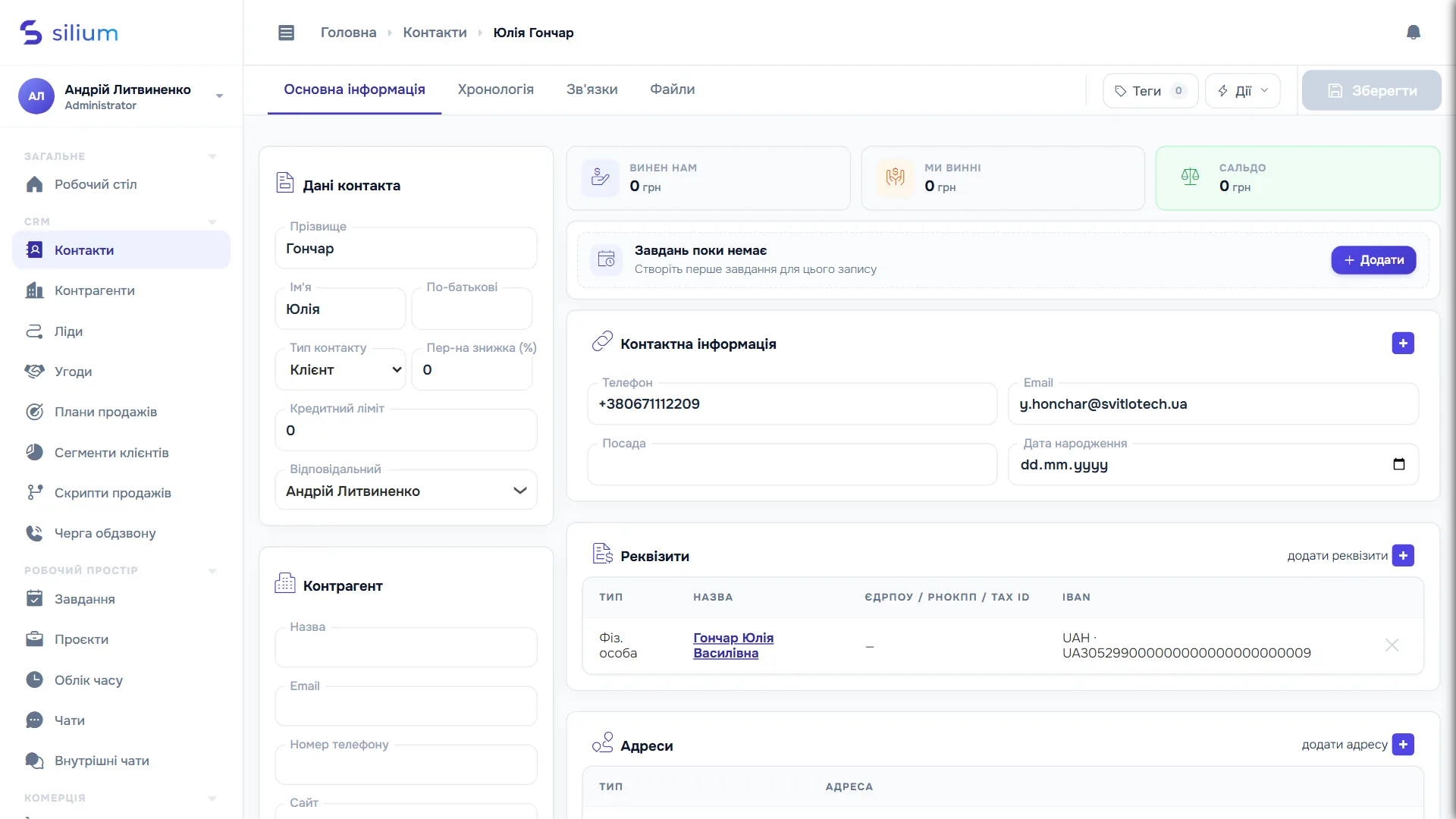
Ліворуч завжди видно блоки «Дані контакта» і «Контрагент», праворуч вміст вкладки.
Блок «Дані контакта»
| Поле | Пояснення |
|---|---|
| Прізвище | До 40 символів. |
| Им'я | Обов'язкове, до 40 символів. При створенні ліміт більший (255), тому надто довге ім'я, введене там, у картці не збережеться без скорочення. |
| По-батькові | До 40 символів. |
| Тип контакту | Обов'язкове. Вибір зі списку типів. |
| Пер-на знижка (%) | Число від 0 до 100. |
| Кредитний ліміт | Число. Зберігається в картці як довідкова величина для менеджера. |
| Відповідальний | Обов'язкове. Менеджер, який веде контакт. Від нього залежить, хто бачить контакт, якщо для ролі увімкнено доступ «лише свої» (див. «Права доступу»). |
Блок «Контрагент»
Показує компанію, до якої прив'язаний контакт: Назва, Email, Номер телефону, Сайт. Тут же можна вибрати або змінити компанію. Докладно про компанії розказано в інструкції Контрагенти.
Вкладка «Основна інформація»
- ВИНЕН НАМ / МИ ВИННІ / САЛЬДО: три числа в гривнях. Це розрахунки з цим контактом за проведеннями в обліку: рахунок 361 (клієнт винен нам) і 631 (ми винні постачальнику). Дві суми згортаються в одну: якщо клієнт заплатив наперед більше, ніж вам відвантажили, він з'являється в «Ми винні». Приклад: клієнт винен 10 000 грн, а ви йому 2 000 грн, тоді «Винен нам» покаже 8 000, «Ми винні» покаже 0. Числа завжди у гривнях (документи в доларах перераховуються за курсом на момент створення), сторновані операції не враховуються. Докладніше в інструкції Подвійний запис і валюти.
- Завдання: завдання, пов'язані з контактом; порожній список підписаний «Завдань поки немає», є кнопка «Додати». Про завдання читайте в Завдання.
- Контактна інформація: телефони, email, соцмережі й сайти. Кнопка «+» відкриває меню: Телефон (Основний телефон, Додатковий телефон, Робочий телефон, Факс), Email (Додатковий Email, Робочий Email), Соц. мережі (Facebook, LinkedIn, Telegram, Twitter, Instagram, Інша), Сайт. Після вибору з'являється порожній рядок; заповніть його й натисніть «Зберегти». Порожні нові рядки не зберігаються.
- Посада (до 120 символів) і Дата народження.
- Реквізити: таблиця з колонками «Тип», «Назва», «ЄДРПОУ / РНОКПП / TAX ID», «IBAN». Кнопка «додати реквізити» відкриває форму: тип (Юр. особа, ФОП, Фіз. особа, Нерезидент, Інше), країна, ЄДРПОУ, повна юридична назва, платник ПДВ, юридична адреса, підписант (ПІБ, посада, «Діє на підставі»: Статуту, Доручення, Положення, Виписки з ЄДР), банківський рахунок (валюта UAH, USD, EUR, GBP, PLN; IBAN; назва банку) і додаткові деталі. Поля з * обов'язкові для типів, де вони застосовні.
- Адреси: таблиця «Тип», «Адреса». Кнопка «додати адресу»: тип (Фактична, Юридична, Адреса доставки), країна, область, район, місто, адреса, індекс.
- Додаткові поля: ваші власні поля, якщо створені. Див. Додаткові поля.
- Додаткова інформація → Опис: вільний текст (до 3000 символів). Нижче, якщо є дані, показується походження контакту (UTM-мітки).
Реквізити й адреси мають власні форми зі своїми кнопками «Зберегти» та «Відмінити».
Вкладка «Хронологія»
Журнал змін контакту: хто, коли й що змінив. Корисно, щоб з'ясувати, звідки взявся номер чи хто змінив відповідального.
Вкладка «Зв'язки»
Усе, що пов'язано з контактом. Блоки з'являються залежно від ваших прав:
- Доступи до запису: кнопка «поділитися»; якщо доступів немає: «Немає виданих доступів».
- Угоди («додати угоду»), Замовлення («додати замовлення»), Рахунки («додати рахунок») створюються прямо звідси з уже підставленим контактом. Ланцюжок продажу йде від угоди до замовлення і рахунку.
- Документи («додати документ»), Пошта («написати лист»), Чати, Дзвінки («записати дзвінок»).
- Блок SMS показується лише тим, у кого є право на SMS і на налаштування інтеграцій; див. TurboSMS.
Якщо блоку немає, зазвичай для вашої ролі закрито відповідний розділ.
Вкладка «Файли»
Завантаження й перегляд файлів контакту (договори, скани).
Теги
Кнопка «Теги» у верхній панелі з лічильником. Мітки допомагають групувати контакти; за ними працює фільтр у списку. Див. Теги.
Меню «Дії»
- «Додати завдання» створює завдання, пов'язане з контактом.
- «Відправити в архів» прибирає контакт зі звичайного списку, не втрачаючи даних. В архівованої картки зверху з'являється смуга з можливістю відновити запис.
- «Видалити контакт»: після підтвердження запис видаляється. Якщо контакт уже використовується в документах, система відмовить повідомленням «Неможливо видалити запис, оскільки він використовується в інших частинах системи.» Тоді краще відправити його в архів.
Для вже видаленого запису меню «Дії» не показується.
Що відбувається в обліку
Сам по собі контакт належить до довідників: його створення, зміна чи архівація не створюють проводок, руху на складі чи змін балансу. Але він стає «іменем» у фінансових документах: рахунок, платіж, відвантаження прив'язуються до контакту, і саме за цими записами розраховується блок «Розрахунки». Приклад: ви виставили рахунок клієнту на 5 000 грн, і в картці «Винен нам» стане 5 000. Після платежу на 5 000 сальдо повернеться до 0.
Права доступу
Права на контакти налаштовуються в ролях: перегляд, створення, редагування, видалення, експорт, а також окремо звіт (див. Звіт по контактах). Діє й режим «лише свої»: користувач бачить і змінює тільки ті контакти, де він відповідальний. Без права сервер відхиляє запит, а дії в інтерфейсі ховаються. Блоки вкладки «Зв'язки» залежать від прав на угоди, замовлення, рахунки, документи, чати, дзвінки та SMS. Налаштування ролей описано в інструкції Ролі і права.
Типові помилки і питання
- «Помилка валідації»: не заповнене обов'язкове поле (ім'я, тип, відповідальний) або значення поза межами (знижка понад 100, задовгий текст, некоректний email).
- Вікно про конфлікт версій. Якщо колега змінив цю саму картку, поки ви її редагували, з'явиться попередження: перезавантажте картку, щоб побачити актуальні дані, і внесіть свої зміни ще раз.
- Збереження заблоковане повідомленням. Можливо, спрацювало бізнес-правило компанії; див. Бізнес-правила.
- Не видно контакту колеги. Найімовірніше, для вашої ролі увімкнено «лише свої», або контакт в архіві.
- Де борг у доларах? Блок розрахунків показує тільки гривні.