Ліди
Перший контакт із потенційним клієнтом: канбан і список, воронки та етапи, кваліфікація в контакт, контрагента, угоду й замовлення.
Що це і навіщо
Лідом називають потенційного клієнта, який ще нічого у вас не купив: залишив заявку на сайті, зателефонував, написав у месенджер або просто потрапив у ваш список. Розділ «Ліди» допомагає не загубити жодного такого звернення: ви бачите, хто з ним працює, на якому він етапі, які щодо нього є завдання і чим усе закінчилось (клієнтом чи відмовою з причиною).
Коли лід «дозрів», ви кваліфікуєте його: система за один раз створює з даних ліда контакт, контрагента, угоду та/або замовлення, щоб вам не набирати те саме вдруге.
Де знайти
Меню зліва: розділ CRM → Ліди. Розділ має два вигляди, які показують одні й ті самі ліди:
- Канбан, тобто дошка з колонками-етапами:
/lead/kanban; - Список у вигляді таблиці:
/lead/list.
Перемикаються вони двома маленькими іконками поруч із кнопкою створення. Підписів на них немає, лише підказки при наведенні: «Список» і «Канбан». Система запам'ятовує, який вигляд ви обрали останнім, і наступного разу пункт меню «Ліди» відкриє саме його (якщо ви ще нічого не обирали, відкриється канбан). Картка окремого ліда має адресу /lead/номер.
Воронки: одна чи кілька
Етапи ліда (наприклад, «Нерозібрані», «Прорахунок») належать воронці. Якщо у вас кілька напрямків продажу, можна мати кілька воронок зі своїми етапами. Як їх створювати й змінювати, описано в розділі «Налаштування воронок і довідників» нижче.
Коли воронок більше однієї, у меню дій над списком з'являється перемикач «Воронка: назва». Обрана вами воронка запам'ятовується у браузері й використовується скрізь: список, канбан і створення нового ліда працюють саме з нею. На канбані в цьому ж меню є пункт «Налаштувати статуси», який веде в налаштування лідів.
Канбан
Кожна колонка відповідає одному етапу вашої воронки. У шапці колонки видно назву етапу та кількість лідів у ній. Показується по 10 карток; коли ви доскролите до кінця колонки, підвантажуються наступні.
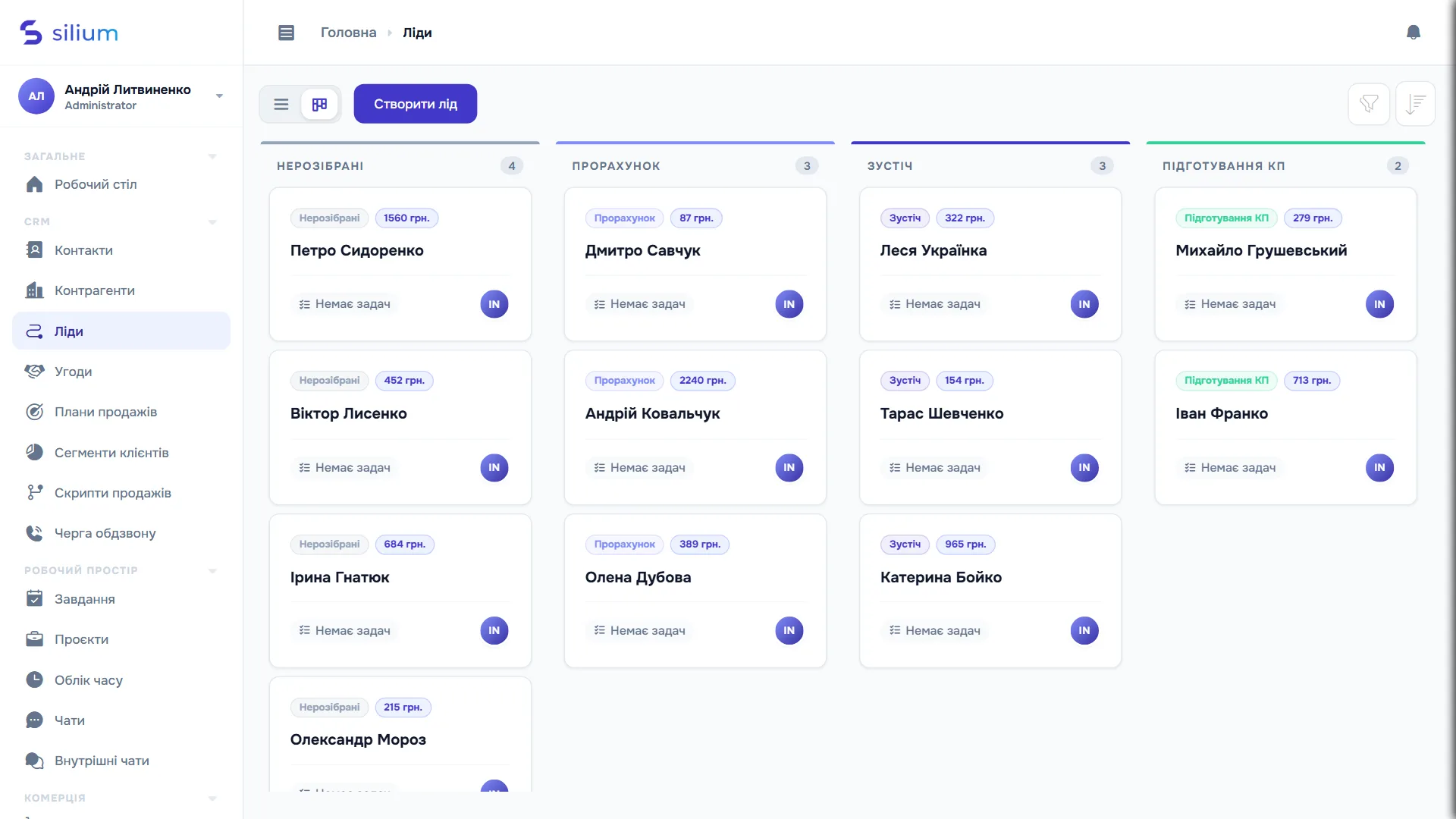
Картка ліда на дошці
- угорі: кольорова позначка етапу і сума бюджету з символом валюти;
- назва ліда;
- внизу: «Немає завдань» або «Завдань: N» (лічильник завдань, прив'язаних до ліда) і кружечок з двома літерами імені відповідального (повне ім'я видно в підказці).
Клік по картці відкриває повну картку ліда.
Перетягування між колонками
Перетягніть картку в іншу колонку, і етап зміниться одразу, без відкриття картки. Після цього з'явиться повідомлення «Запис успішно оновлений». Лічильники колонок оновляться. Окремо натискати «Зберегти» не потрібно.
Три зони внизу дошки
Коли ви берете картку, знизу з'являються три зони:
- «Завершено»: лід переходить в етап «Виграно» вашої воронки, картка зникає з дошки, з'являється повідомлення «Лід завершено». Це лише позначка, що лід опрацьовано. Контакт, угода чи замовлення при цьому не створюються, для цього є «Кваліфікація ліда» (див. нижче).
- «Програно»: відкривається вікно «Причина скасування» з полями «Причина скасування» (список причин з налаштувань) і «Опис причини» (до 255 символів, за бажанням). Лід переходить в етап «Програно», картка зникає з дошки. У цього вікна немає кнопки скасування, а його закриття теж зберігає вибір (спершу підставлена перша причина зі списку), тому обирайте причину свідомо.
- «Видалити»: після підтвердження «Видалити лід?» лід видаляється, з'являється повідомлення «Запис успішно видалений».
Колонок «Виграно» і «Програно» на дошці немає, бо це службові етапи, вони відображаються лише зонами внизу та в панелі етапів у картці ліда.
Дошка оновлюється сама, якщо колега змінив лід: картки перечитуються без блимання завантажувача (підвантажені додатково сторінки колонок при цьому повертаються до перших 10).
Список
Над таблицею розміщено три плитки-підсумки за поточним фільтром: «Кількість лідів», «Сума бюджету» і «Середній бюджет». Суми беруться як є, без перерахунку валют, тож якщо в списку є ліди в різних валютах, цифра буде змішаною.
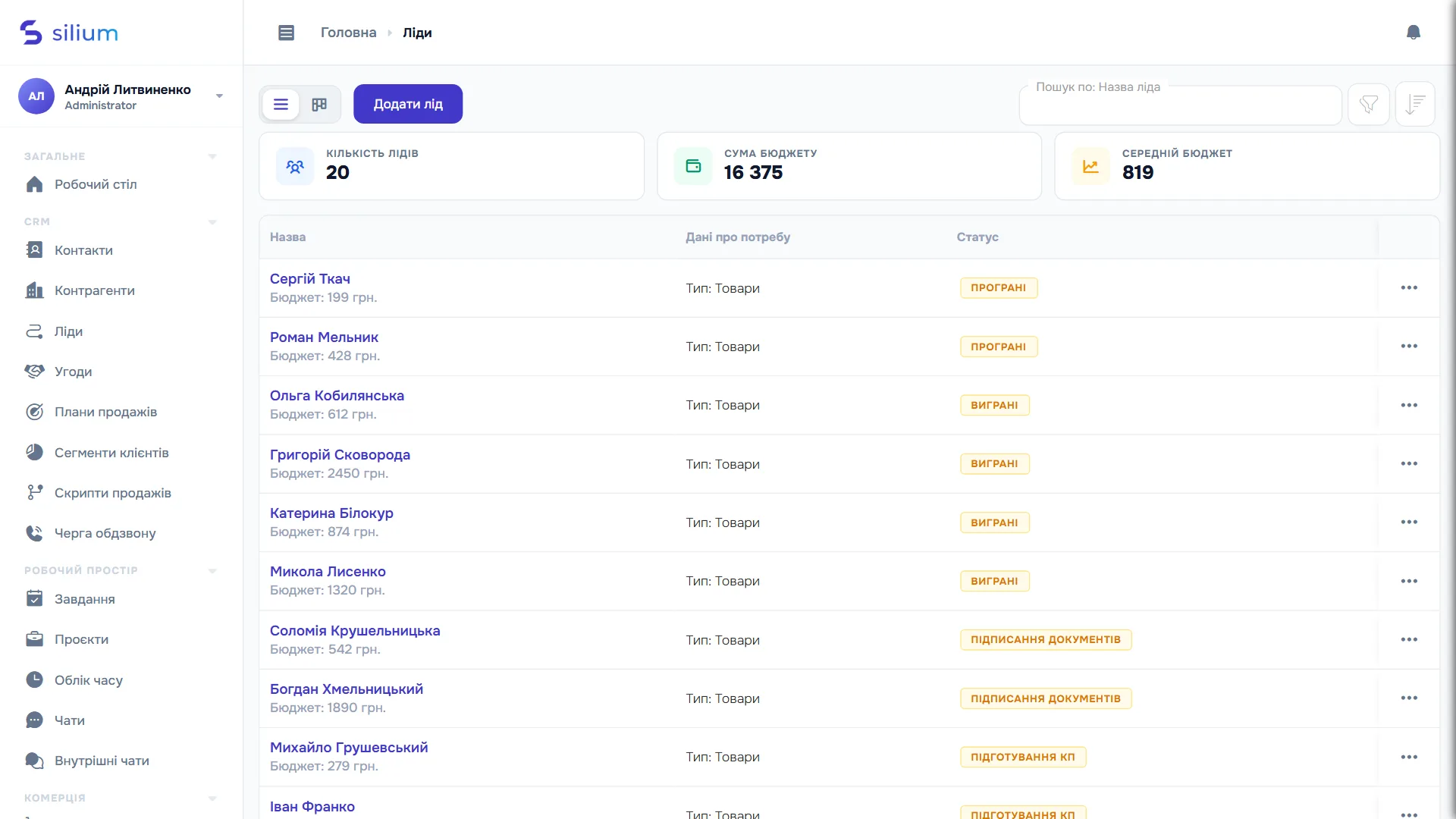
Колонки за замовчуванням:
| Колонка | Що показує |
|---|---|
| Назва | Назва ліда (посилання на картку) і під нею «Бюджет: сума символ_валюти» |
| Дані про потребу | «Тип: ...», тобто тип потреби |
| Статус | Кольорова мітка етапу |
Які ще колонки додати (телефон, email, джерело, відповідальний, теги, дати тощо), налаштовується кнопкою колонок, див. Налаштування колонок. Список показує лише ліди поточної воронки і не показує ті, що відправлені в архів.
Кнопки над списком
- «Додати лід» відкриває форму створення;
- перемикач Список / Канбан;
- фільтр і пошук за назвою, сортування, налаштування колонок, додаткові поля, імпорт та експорт розміщені в меню списку.
Фільтрувати можна за: назвою, ID, іменем, прізвищем, по батькові, компанією, сайтом, телефоном, email, бюджетом, валютою, статусом, типом потреби, джерелом, тегами, датою створення, датою зміни, «Ким створено», «Відповідальний» і курсом обміну, а також за даними адрес і реквізитів. Детально див. Фільтри, про порядок рядків читайте в Сортування. Фільтр, який ви зібрали на канбані, зберігається для вас і застосовується до цього ж вигляду при наступному відкритті.
Масові дії
Позначте галочками кілька лідів, і в шапці з'явиться панель масових дій. Для лідів передбачені:
- «Змінити етап» (у вікні «Етап»): переставити всі вибрані ліди на етап поточної воронки;
- «Призначити відповідального»;
- «Змінити воронку»: переносить вибрані ліди в іншу воронку (вікно «Перемістити в іншу воронку»);
- «Додати в чергу обдзвону», див. Черга обдзвону;
- «Теги», «В архів», «Видалити».
Пункти, на які у вас немає права, у панелі не показуються.
Імпорт з файлу та експорт у файл описані окремо: Імпорт і Експорт. Про теги читайте в розділі Теги.
Створення ліда
Кнопка «Додати лід» у списку або «Створити лід» на канбані відкриває вікно «Створити лід». Лід буде створено у тій воронці, яку ви зараз обрали, на її першому етапі.
| Поле | Обов'язкове? | Що це і як працює |
|---|---|---|
| Назва | Ні (до 150 символів) | Як ви хочете називати лід. Якщо залишити порожнім, система сама складе назву за зразком «Ім'я Прізвище (Тип потреби)», наприклад «Ірина Коваленко (Товари)». |
| Ім'я * | Так (до 50 символів) | Ім'я людини, яка звернулась. Поки воно не заповнене, кнопка збереження неактивна. |
| Прізвище | Ні (до 50) | Прізвище людини. |
| Бюджет | Ні | Орієнтовна сума угоди числом, наприклад 15000. Валюти у формі створення немає: лід створюється в першій валюті зі списку валют компанії (зазвичай гривня); змінити валюту й курс можна потім у картці. |
| Компанія | Ні (до 100) | Назва організації, від якої звернулись. Використовується при кваліфікації, щоб створити контрагента. |
| Номер телефону | Ні (до 30) | Записується як «Основний телефон». |
| Ні (до 60) | Має бути схожим на адресу пошти. Записується як «Email». | |
| Тип потреби * | Так | Значення з довідника (за замовчуванням «Товари» та «Послуги»). Перше значення форма підставляє сама. |
| Джерело ліда | Ні | Звідки прийшов запит; обирається пошуком у довіднику джерел. |
| Відповідальний | Ні | Менеджер, який веде лід. Якщо не вказати, ним стає користувач, який створює лід. |
Нижче є згорнутий блок «UTM-мітки»: UTM Source, UTM Medium, UTM Campaign, UTM Content, UTM Term. Це дані рекламної кампанії, з якої прийшов лід; заповнюйте, якщо потрібно рахувати, яка реклама приводить клієнтів. Ще нижче виводяться додаткові поля, налаштовані для вашої воронки (обов'язкові треба заповнити).
Попередження про дублі. Поки ви вводите телефон, email, компанію чи ім'я, під формою може з'явитись блок «Знайдено схожий запис»: за яким полем збігся запис і який саме запис (лід, контакт чи контрагент) уже є в системі. Це підказка, що така людина або компанія вже у вас є. Зі списку лідів запис можна відкрити кнопкою «Відкрити» (у новій вкладці). Створенню блок не заважає, рішення за вами.
Після збереження на канбані картка з'являється в першій колонці, а зі списку ви потрапляєте одразу в картку нового ліда. Якщо закриваєте вікно з незбереженими змінами, система запитає, чи справді вийти.
Якщо не заповнили «Ім'я», кнопка збереження не натискається; якщо email вказано у неправильному вигляді, побачите повідомлення «Помилка валідації» і підсвічене поле.
Картка ліда
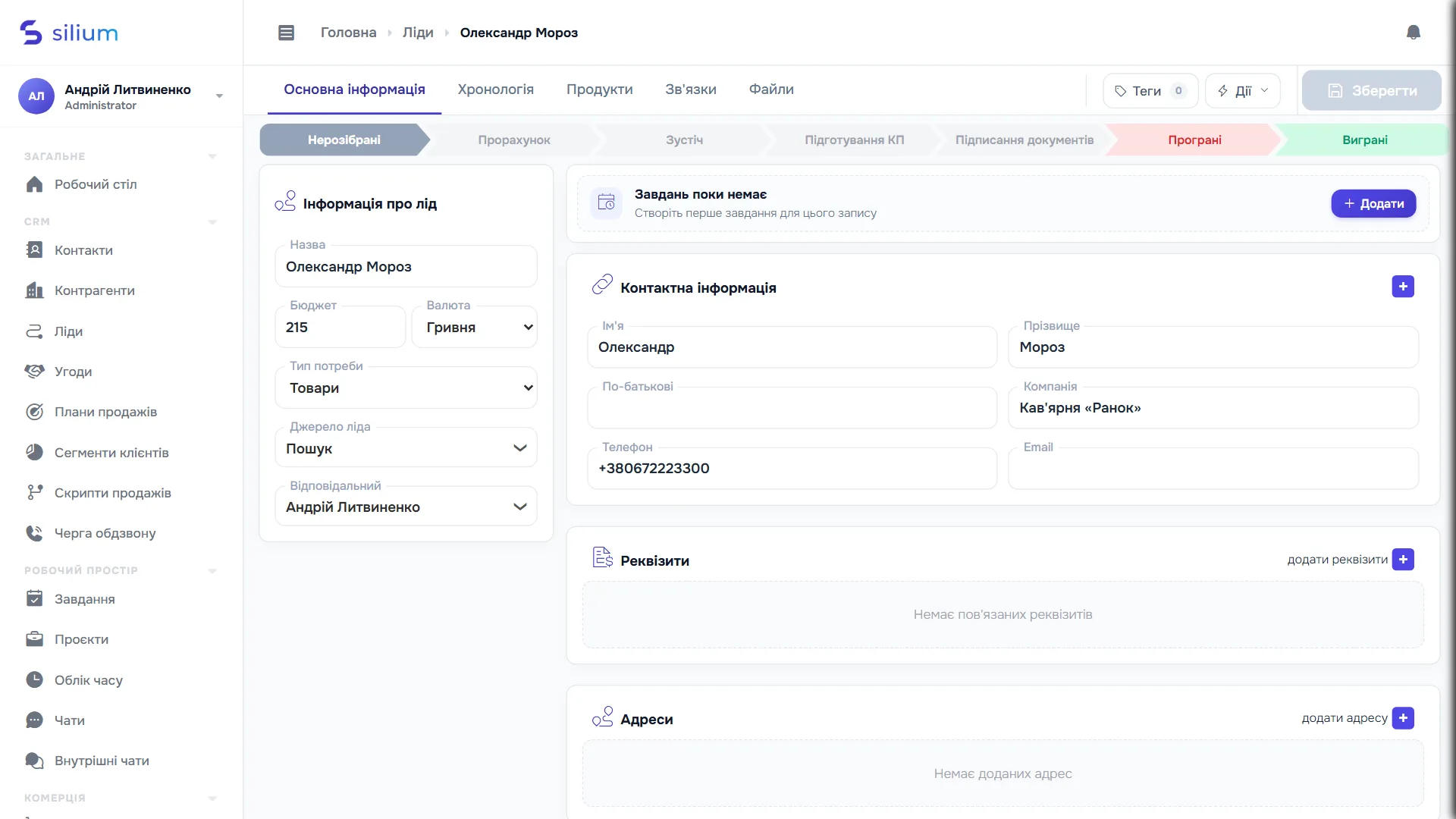
Зверху розташовані вкладки, а під ними панель етапів воронки. Ліворуч постійно видно блок «Інформація про лід», праворуч показано зміст вибраної вкладки. Вкладка запам'ятовується в адресі (?layout=...), тому посиланням можна поділитись із колегою.
Кнопки і меню зверху
- Теги редагуються прямо тут, див. Теги.
- Меню дій: «Кваліфікація ліда», «Перемістити в іншу воронку» (ховається, якщо у вас немає права змінювати ліди), «Відправити в архів» (для архівного ліда «Повернути з архіву»), «Видалити лід» (з підтвердженням; після видалення повертає до списку, з повідомленням «Лід успішно видалено»). Для видаленого ліда меню не показується.
- «Зберегти» неактивна, доки ви нічого не змінили. Після збереження з'являється повідомлення «Запис успішно змінено».
Якщо ви змінили щось у формі й пробуєте піти з картки, система попередить про незбережені зміни. Якщо колега встиг змінити той самий лід, з'явиться вікно про конфлікт версій і пропозиція перезавантажити дані; так двоє людей не перезапишуть одне одного. Архівний лід позначений блоком «Запис в архіві» з кнопкою «Повернути з архіву».
Панель етапів
Горизонтальна смуга з усіма етапами воронки, а в кінці «Виграно» і «Програно». Поточний етап підсвічено, пройдені позначено. Клік по етапу вибирає його, але застосовується лише після натискання «Зберегти» (на відміну від перетягування на канбані, яке зберігається одразу).
Якщо лід у стані «Програно», у вкладці «Основна інформація» з'являється блок «Лід скасовано» з рядками «Причина» і «Пояснення».
Ліва частина: «Інформація про лід»
| Поле | Примітка |
|---|---|
| Назва * | До 150 символів. У картці назва обов'язкова. |
| Бюджет | Сума в обраній валюті. |
| Валюта * і Курс | Курс показується, якщо валюта не гривня (ту, що має номер 1 у довіднику); при зміні валюти підставляється поточний курс. Якщо до ліда вже додані продукти, валюта і курс заблоковані, щоб не «попливли» суми. |
| Тип потреби * | З довідника. |
| Джерело ліда | Пошук у довіднику. |
| Відповідальний * | Менеджер. |
Вкладка «Основна інформація»
- Завдання: завдання, пов'язані з лідом. Якщо їх ще немає, бачите «Завдань поки немає» і кнопка «Додати». У рядку завдання видно тему, пріоритет (Низький / Середній / Високий / Критичний), лічильник підзавдань, термін (червоним, якщо прострочено) і відповідального. Клік відкриває завдання. Про самі завдання читайте в розділі Завдання. Кнопку «Додати» бачать лише ті, у кого є право створювати завдання.
- «Лід скасовано»: див. вище.
- «Сконвертовані сутності» з'являються після кваліфікації: посилання на створені контакт, контрагента, угоду й замовлення.
- «Контактна інформація»: Ім'я *, Прізвище, По-батькові, Компанія та список каналів зв'язку. Кнопка «+» додає новий канал: «Телефон» (Основний телефон, Додатковий телефон, Робочий телефон, Факс), «Email» (Додатковий Email, Робочий Email), «Соц. мережі» (Facebook, LinkedIn, Telegram, Twitter, Instagram, Інша), «Сайт». Порожній новий канал при збереженні просто відкидається.
- Реквізити та адреси ліда винесені в окремі блоки; їх можна перенести в контакт чи контрагента при кваліфікації.
- Додаткові поля вашої воронки.
- «Додаткова інформація»: поле «Опис» і блок з UTM-мітками (тими, що були вказані при створенні).
Інші вкладки
- «Хронологія»: журнал змін, де видно, хто, коли і що змінив (зокрема етап і додаткові поля).
- «Продукти»: товари й послуги, якими цікавиться клієнт. Колонки: кількість, ціна, знижка, сума. Їх можна перенести в угоду чи замовлення при кваліфікації.
- «Зв'язки»: усе, що пов'язано з лідом, тобто дзвінки, завдання, листи, чат, SMS (на телефон ліда), спільний доступ.
- «Файли»: вкладення до ліда.
Кваліфікація ліда
Це головна дія над лідом: меню дій → «Кваліфікація ліда». Відкривається вікно «Кваліфікація ліда» з підписом «Розподіліть дані ліда ... по сутностям CRM». У ньому чотири незалежні блоки; кожен вмикається своїм перемикачем:
| Блок | Поля | Додатково |
|---|---|---|
| Контакт | Ім'я *, Прізвище, По-батькові (кожне до 50 символів), Відповідальний * | Галочки «Додати адреси» і «Додати реквізити» |
| Контрагент | Назва компанії *, Відповідальний * | «Додати адреси», «Додати реквізити». Підказка: «Контакт буде автоматично прив'язаний до компанії як контактна особа.» |
| Угода | Назва угоди *, Бюджет, Валюта (UAH / USD / EUR), Відповідальний * | «Додати продукти» |
| Замовлення | Відповідальний * | «Додати продукти» |
Поля заздалегідь заповнені даними ліда (відповідальний той самий, що й у ліда).
Правила:
- Треба ввімкнути хоча б один блок, інакше побачите «Оберіть один із пунктів».
- Угоду або замовлення не можна створити без контакту чи контрагента: «До угоди або замовлення обов'язково повинен бути прив'язаний контакт чи контрагент».
- Незаповнені обов'язкові поля ввімкнених блоків підсвічуються, і збереження не відбувається.
Додаткові поля при кваліфікації
Якщо в ліда й у створюваної сутності є додаткові поля з однаковою назвою та типом, у блоці з'являється розділ «Додаткові поля» зі списком пар: у кожній є перемикач «переносити чи ні» і поточне значення. Якщо значення не вдасться перенести (у цільовому полі немає опції з такою назвою або таких опцій кілька), під списком видно попередження «Не перенесуться:» з переліком, а після створення з'явиться повідомлення «Не перенесено значень додаткових полів: N».
Що відбувається після «Створити сутності»
- Створюються записи: контакт, контрагент, угода, замовлення (ті, що вибрані). Контакт прив'язується до контрагента. Угода й замовлення прив'язуються до контакту, а якщо його немає, до контрагента. Замовлення отримує наступний номер за нумерацією замовлень («Замовлення № ...»).
- Телефони, email та інші канали ліда копіюються в контрагента і контакт. Адреси та реквізити копіюються, лише якщо ви поставили відповідні галочки. Продукти ліда переносяться в угоду чи замовлення, якщо поставлена галочка «Додати продукти».
- Лід автоматично переходить в етап «Виграно»; у підвалі вікна це підписано: «Після кваліфікації лід отримає статус «Успішно реалізовано»». Лід при цьому не видаляється.
- Вікно змінюється на «Кваліфікація завершена» з посиланнями на створені записи, і в кожен можна відразу перейти. У картці ліда ці записи з'являються в блоці «Сконвертовані сутності».
Сама кваліфікація не створює проводок і не рухає склад: гроші й залишки з'являться лише пізніше, коли за замовленням ви виставите рахунок чи відвантаження. Див. Контакти, Контрагенти, Угоди, Замовлення.
Приклад: лід «Ірина Коваленко, ТОВ «Тера»» з бюджетом 15 000 грн. Вмикаєте «Контрагент» (назва «ТОВ «Тера»»), «Контакт» і «Угода» з галочкою «Додати продукти». Результат: створено контрагента «ТОВ «Тера»», у ньому контакт «Ірина Коваленко» та угоду з продуктами ліда; лід став «Виграно».
Не кваліфікуйте один і той самий лід двічі з тими самими блоками: система не перевіряє, чи контакт або угода з цього ліда вже створювались, тож у вас з'являться дублі.
Перенесення в іншу воронку
Меню дій → «Перемістити в іншу воронку» (для одного ліда) або масова дія «Змінити воронку» у списку. У вікні обираються «Воронка» (поточної в переліку немає) і «Етап нової воронки» (за замовчуванням перший). Етапи старої воронки в новій не існують, тому етап обирається обов'язково. Якщо інших воронок немає, побачите «Інших воронок для лідів немає. Створіть воронку в налаштуваннях.» Після успіху: «Лід перенесено в іншу воронку». Можливі помилки: «Лід уже знаходиться в цій воронці», «Обраний етап не належить цій воронці», «У цій воронці немає жодного етапу».
Додаткові поля прив'язані до воронки, тож після перенесення набір додаткових полів у картці може змінитись.
Налаштування воронок і довідників
Шлях: Налаштування → Ліди (/settings/lead). Пункт видно тим, у кого є право змінювати налаштування; докладніше див. Огляд налаштувань. На сторінці три частини.
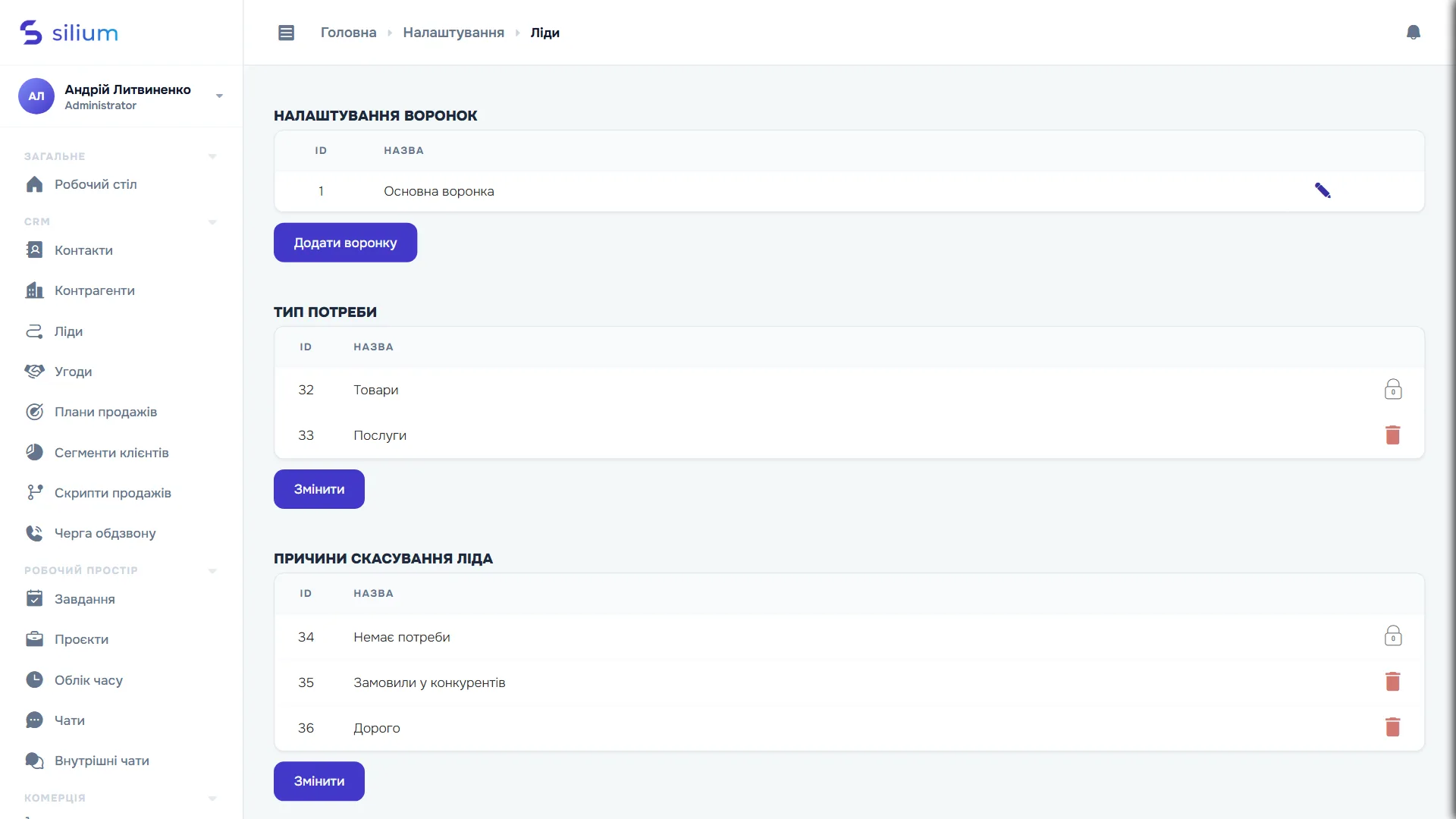
Налаштування воронок
Таблиця воронок (ID, Назва). Олівець ✎ відкриває воронку (/settings/lead/funnel/номер), хрестик ✕ видаляє її (з підтвердженням «Видалити воронку?»; недоступний, якщо воронка єдина). Воронку не можна видалити, поки в ній є ліди: «Щоб видалити воронку, спочатку потрібно видалити всі ліди, які йому належать».
Кнопка «Додати воронку» створює воронку «Нова воронка» з п'ятьма готовими етапами: «Нерозібрані», «Прорахунок», «Зустіч», «Підготування КП», «Підписання документів», і одразу відкриває вікно їх редагування.
Сторінка воронки
Назву вгорі можна змінити: клікніть, змініть і натисніть Enter, після чого з'явиться «Назва успішно оновлена». Нижче таблиця етапів (ID, Назва); кнопка «Змінити статуси» відкриває вікно «Змінити воронку»: тут можна перейменувати етапи, задати колір, перетягуванням змінити порядок (він визначає порядок колонок на канбані зліва направо), додати нові етапи чи видалити зайві. Перший (стандартний) етап видалити не можна, як і етап, у якому є ліди: «Щоб видалити статус, спочатку потрібно видалити всі ліди, які йому належать».
У тому ж вікні є блок «Результат стадії»: для кожного етапу можна вказати «В роботі», «Виграно» або «Програно». За цією позначкою розраховуються плани продажів, конверсія у звітах і премії. На воронку може бути не більше одного етапу «Виграно» і одного «Програно», інакше побачите пояснення, з якого етапу зняти позначку.
Довідники
- Тип потреби (за замовчуванням «Товари» та «Послуги»);
- Причини скасування ліда: список для вікна «Причина скасування».
Обидва довідники спільні для всіх воронок. Тримайте причини короткими й конкретними, бо на них будується звіт по лідах.
Що відбувається в обліку
Самі ліди належать до CRM-даних: вони не створюють проводок, руху на складі чи змін у балансі. Бюджет ліда слугує лише орієнтиром. Фінансові наслідки з'являються вже в документах, створених із ліда (замовлення, рахунки тощо). Перехід в етап «Виграно» чи «Програно» фіксує дату результату, і вона потрапляє у звіти й плани продажів.
Створення й зміна ліда можуть запускати бізнес-процеси (наприклад, «змінено етап» чи «змінено відповідального») та бізнес-правила, які здатні заборонити збереження з поясненням.
Права доступу
Для модуля «Ліди» окремо налаштовуються дії: перегляд, створення, зміна, видалення, експорт та звіт; також можна обмежити доступ лише «своїми» лідами (де ви відповідальний). Ролі налаштовуються в Ролях і правах.
- Без права перегляду ліди недоступні.
- Без права зміни сервер відхиляє збереження, перетягування карток, кваліфікацію та перенесення у воронку; пункт «Перемістити в іншу воронку» у картці ховається.
- Без права видалення видалити лід не вийде.
- Без права експорту дія експорту в списку прихована.
- Без права створювати завдання кнопка «Додати» в блоці «Завдання» ховається.
- Звіт по лідах відкривається правом на звіти CRM.
Типові помилки і питання
- Клікнув по етапу в картці, а лід не змінився. Після вибору етапу натисніть «Зберегти».
- Лід зник з канбану після «Завершено». Це нормально: він в етапі «Виграно», а такої колонки на дошці немає. Знайти його можна у списку, відфільтрувавши за статусом.
- Не бачу лід у списку. Перевірте обрану воронку (перемикач «Воронка»), активний фільтр і архів (архівні ліди зі списку сховані).
- Не видаляється воронка чи етап. Спочатку видаліть або перенесіть ліди, які в ній є.
- Кваліфікація не зберігається. Перевірте, що заповнені відповідальні та назви у ввімкнених блоках і що для угоди чи замовлення ввімкнено контакт або контрагента.
- Вискакує конфлікт версій. Колега змінив лід раніше за вас; перезавантажте картку й повторіть зміни.