Угоди
Список і канбан угод, створення, картка, етапи воронки, рахунок і акт з угоди та права доступу.
Що це і навіщо
Угодою називають конкретну можливість продати щось клієнтові: «Освітлення для готелю», «Опт для магазину». В угоді ви фіксуєте бюджет, клієнта, відповідального менеджера, товари й послуги та бачите, на якому етапі продажу вона зараз. Коли клієнт готовий платити, з угоди в кілька кліків створюється рахунок або акт.
Угода відрізняється від ліда: лід ще лишається «сирим» інтересом, а угода вже стає предметною розмовою про гроші. Від замовлення вона відрізняється тим, що це план і прогноз, а не виконання: сама по собі угода не створює руху на складі і не проводить нічого у фінансах.
Де знайти
- У меню зліва: CRM → Угоди.
- Список:
/opportunity/list(адреса/opportunityвідкриває те саме). - Канбан:
/opportunity/kanban. - Картка угоди:
/opportunity/номер.
Над списком і над канбаном є перемикач із двох іконок: перша Список, друга Канбан. Він запам'ятовує, який вигляд ви обрали.
Список угод
Таблиця має три колонки:
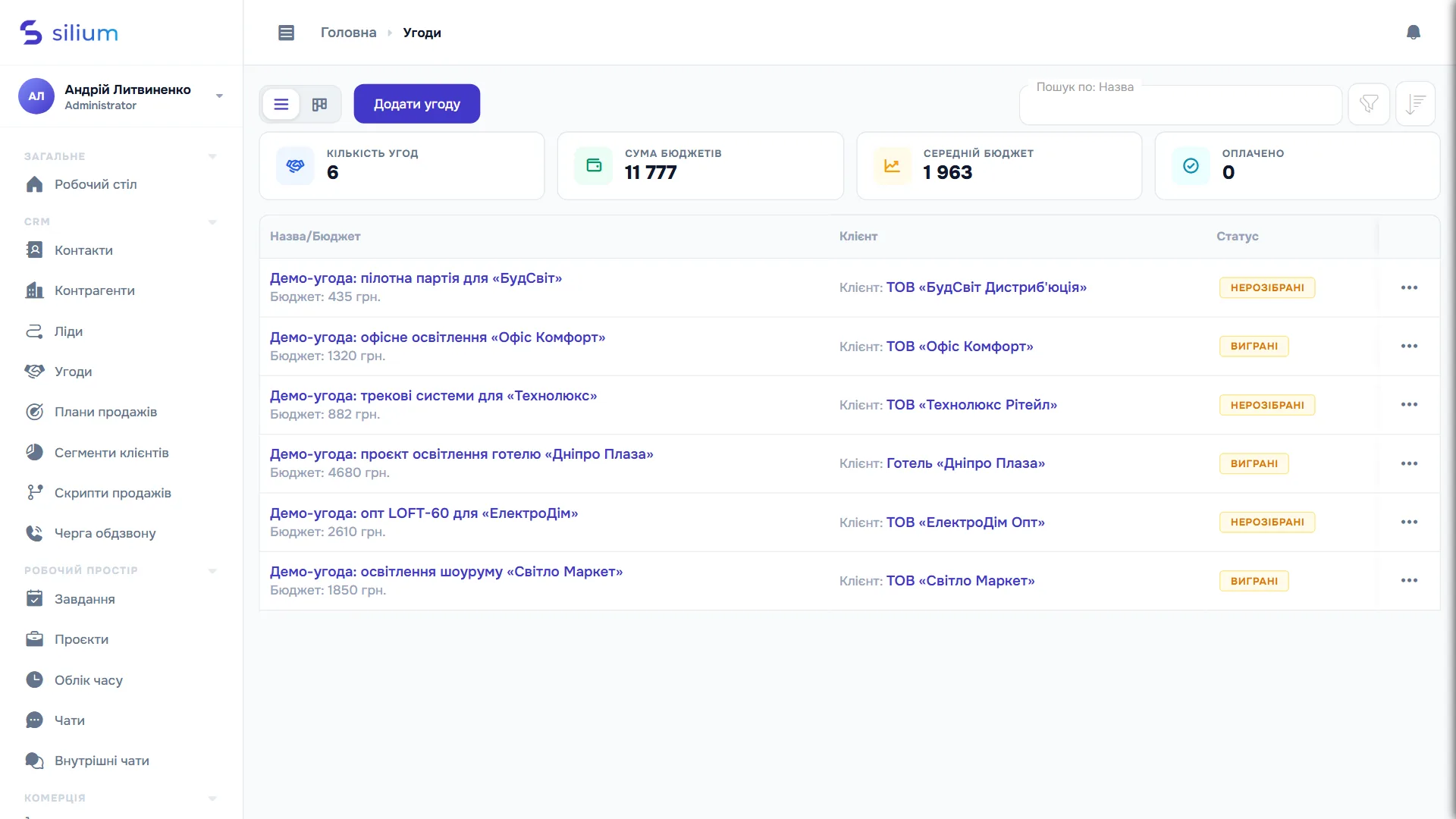
- Назва/Бюджет: назва угоди (клік відкриває картку) і під нею «Бюджет: 435 грн.».
- Клієнт: контакт або контрагент угоди, клік веде в його картку.
- Статус: кольорова позначка етапу, наприклад «НЕРОЗІБРАНІ» чи «ВИГРАНІ».
Зверху: рядок пошуку «Пошук по: Назва», фільтри, сортування, кнопка Додати угоду. Через налаштування списку можна вивести додаткові колонки й експортувати список. Як працюють фільтри, колонки й сортування, описано один раз: фільтри, колонки, сортування, експорт.
За чим можна фільтрувати
Назва, Валюта, Бюджет, Етап угоди, Тип потреби, Джерело угоди, Контрагент, Контакт, Ймовірність угоди, Теги, Дата створення, Дата зміни, Кем створено, Відповідальний, а також додаткові поля. Сортувати можна за назвою, бюджетом, етапом і датами створення та зміни.
Дії з рядком
Клацніть по рядку правою кнопкою миші, і з'явиться меню:
- Вибрати (CTRL + клік): виділити рядок для масової дії.
- Редагувати (double click): відкрити картку.
- Додати завдання: створити завдання, пов'язане з угодою.
- Клонувати: створити копію угоди (пункт показується, лише якщо у вас є право створювати угоди). Копія починається спочатку: стоїть на першому етапі воронки, без оплати, без причини відмови, без очікуваної дати закриття, без завдань, тегів і додаткових полів; воронка й позиції товарів переносяться.
- Відправити в архів: прибрати угоду зі звичайного списку (див. нижче).
- Видалити.
Масові дії
Виділіть кілька угод (галочка або CTRL + клік), і з'явиться панель. Для угод доступні: Змінити етап, Змінити воронку, Призначити відповідального, Теги, В архів, Видалити. У вікні зміни етапу перелік охоплює всі воронки, згруповані за назвою: разом з етапом угода переїжджає і у відповідну воронку. У вікні «Перемістити в іншу воронку» ви обираєте поля Воронка та Етап нової воронки. Якщо етап не вказати, угода стане на перший етап обраної воронки.
Канбан
Канбан показує етапи як колонки, а угоди як картки. У ньому відображаються етапи основної воронки: Нерозібрані, Прорахунок, Зустіч, Підготування КП, Підписання документів (назви можна змінити в налаштуваннях). Над колонкою видно, скільки в ній угод. Колонки підвантажують по 10 карток, прокручуйте вниз, щоб побачити решту.
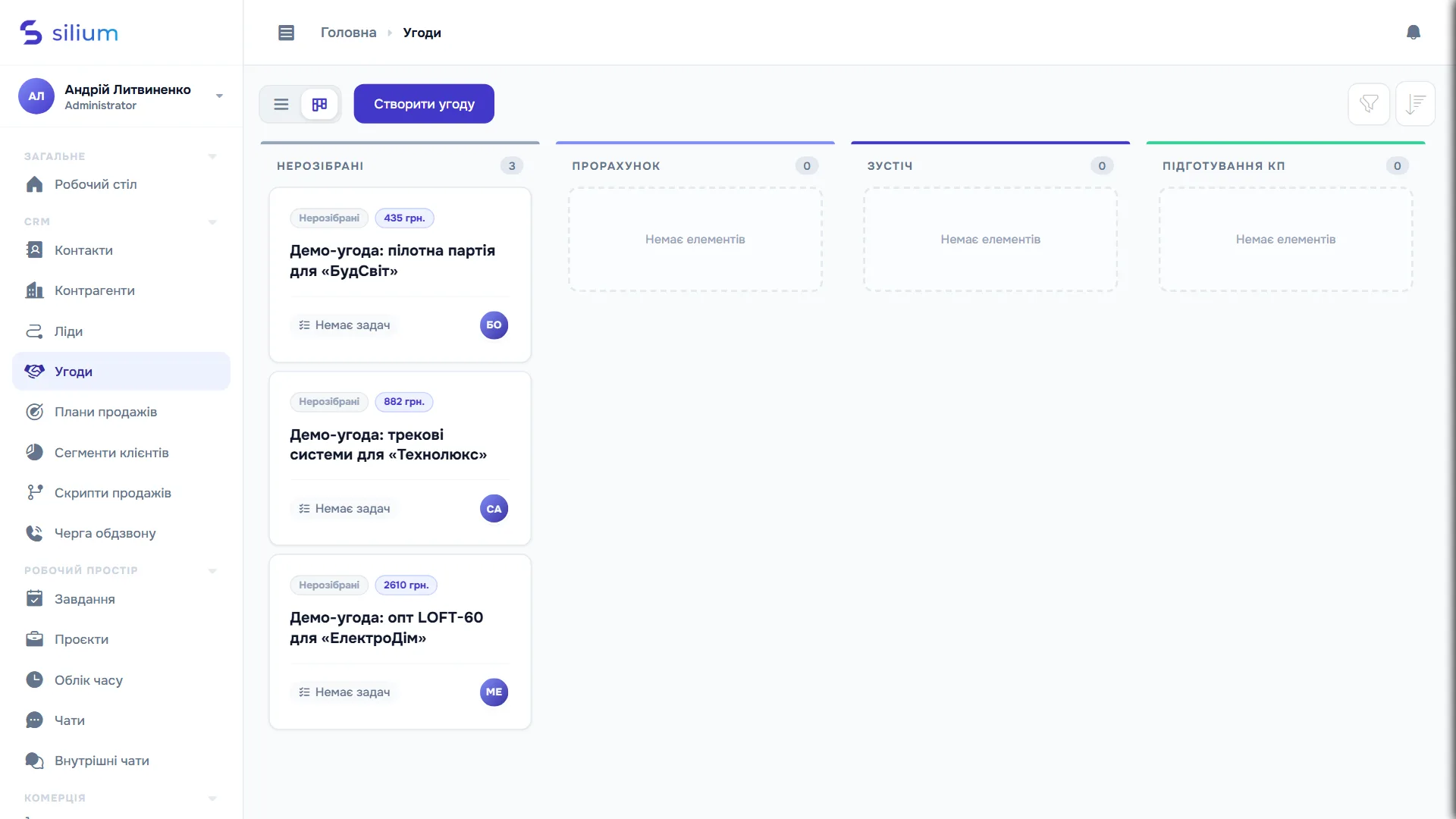
На картці: назва, позначка етапу, бюджет, кількість завдань («Немає завдань» або «Завдань: 2») і ініціали відповідального. Клік по картці відкриває угоду.
- Перетягніть картку в іншу колонку, і етап зміниться одразу і збережеться; з'явиться повідомлення «Запис успішно оновлений».
- Унизу екрана під час перетягування з'являються три зони: Видалити (після підтвердження «Видалити угоду?»), Програно (відкриває вікно з причиною відмови) і Завершено (ставить етап «Виграні», повідомлення «Угоду завершено»). Після цього картка зникає з дошки: виграні й програні угоди в колонках не показуються, їх видно в списку.
- Створити угоду: та сама форма, що й у списку; нова картка з'являється вгорі відповідної колонки.
- У меню біля фільтрів є пункт Налаштувати статуси, що веде в налаштування етапів угод (
/settings/opportunity; воно доступне лише тим, хто має право змінювати налаштування).
Фільтр на канбані діє так само, як у списку, і зберігається за вами. Якщо колега змінить угоду, дошка оновиться сама.
Створення угоди
Кнопка Додати угоду у списку (або Створити угоду на канбані) відкриває вікно «Створити угоду».
| Поле | Обов'язкове | Що означає |
|---|---|---|
| Назва | так, до 255 символів | Як угоду бачитимуть у списку. Вже підставлено «Угода №...»: замість номера система вписує наступний вільний номер. Можна замінити на свою, наприклад «Опт LOFT-60 для ЕлектроДім». |
| Бюджет | ні | Очікувана сума, число. Порожнє означає 0. Від'ємне не приймається. |
| Контакт | контакт або контрагент | Людина-клієнт. Можна знайти за назвою або створити тут же. |
| Контрагент | контакт або контрагент | Компанія-клієнт. Коли ви обрали контакт, поле контрагента блокується, і навпаки: в угоди один клієнт. |
| Відповідальний | ні | Менеджер, що веде угоду. Якщо не вказати, відповідальним буде той, хто створює. Якщо ви призначили іншого, йому може прийти сповіщення «Ви були призначені відповідальним за угоду ...» (залежить від його налаштувань сповіщень). |
Далі у вікні можуть бути ваші додаткові поля. Якщо ні контакт, ні контрагент не вказані, під полями з'явиться підказка «До угоди повинен бути прив'язаний контакт чи контрагент», а зверху «Помилка валідації».
Після збереження відкривається картка й показується «Угоду успішно збережено». Нова угода потрапляє в першу воронку, на етап «Нерозібрані» (перший етап типу «нова»), з ймовірністю 0. Валюта береться першою зі списку валют компанії (зазвичай гривня); змінити її можна в картці, поки до угоди не додано товари чи документи. Тип потреби система підставляє першим із довідника.
Картка угоди
Угорі є п'ять вкладок: Інформація, Продукти, Зв'язки, Хронологія, Файли. Праворуч від них кнопки Друк, Теги, Дії і Зберегти. Кнопка «Зберегти» неактивна, доки ви нічого не змінили; якщо спробуєте піти зі зміненої картки без збереження, система запитає підтвердження.
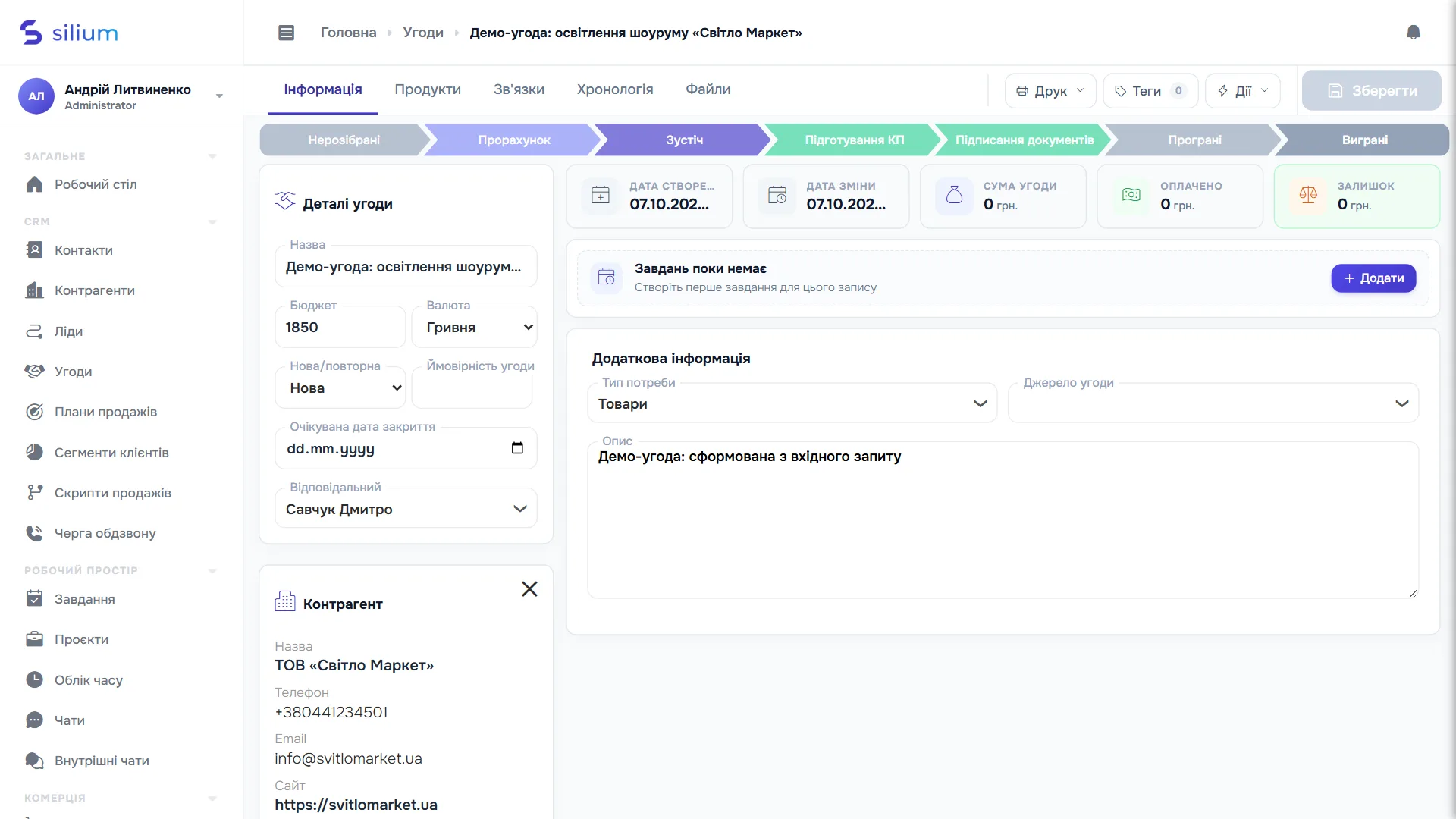
Смужка етапів
Під вкладками розташована смужка з усіма етапами воронки та двома завершальними: Програні і Виграні. Клік по етапу змінює його, але не зберігає, тож після зміни натисніть Зберегти. Якщо обрати «Програні», відкриється вікно «Причина скасування»: оберіть Причину скасування зі списку, за бажанням допишіть Опис причини (до 255 символів) і збережіть. Причину й пояснення потім видно на вкладці «Інформація» в блоці «Угоду скасовано».
Ліва частина: «Деталі угоди»
- Назва: обов'язкова.
- Бюджет і Валюта (гривня, US Dollar, Euro). Поле Курс з'являється, коли валюта не гривня; при виборі валюти підставляється поточний курс. Якщо до угоди вже додано товари, валюта й курс заблоковані. Якщо на угоду вже спираються товари чи документи, зміна валюти або курсу відхиляється повідомленням «неможливо змінити валюту, якщо до документу вже були прив`язані товари чи документи» (те саме для курсу).
- Нова/повторна: «Нова» або «Повторна» (для аналітики видно, чи це перший продаж клієнтові, чи повторний).
- Ймовірність угоди: число від 0 до 100 (у відсотках). Не змінюється автоматично при зміні етапу.
- Очікувана дата закриття: коли ви плануєте закрити угоду. Разом з бюджетом і ймовірністю вона живить прогноз надходжень у календарі оплат: сума × ймовірність з'являється в дату закриття.
- Відповідальний: тут обов'язковий.
- Поле Лід (лише перегляд): якщо угоду створено з ліда, тут буде посилання на нього.
Нижче показано картку клієнта (контакту або контрагента) з телефоном, email і сайтом. Ви можете замінити клієнта; щоб зберегти угоду, клієнт обов'язковий (повідомлення «До угоди повинен бути прив'язаний контакт чи контрагент»). Якщо до угоди вже прив'язані документи, клієнта змінити не можна: «неможливо змінити клієнта, якщо до угоди вже були прив`язані документи».
Вкладка «Інформація»
- Плитки: Дата створення, Дата зміни, Сума угоди, Оплачено, Залишок. Увага: «Сума угоди» показує суму доданих товарів і послуг з вкладки «Продукти», а не поле «Бюджет». Поки позицій немає, там 0.
- Блок завдань угоди з кнопкою Додати (див. завдання).
- Ваші додаткові поля.
- Блок «Додаткова інформація»: Тип потреби, Джерело угоди (значення з довідників), Опис.
Вкладка «Продукти»
Тут складається перелік того, що продається: пошук «Пошук по продуктам...» або кнопка Довільна позиція. Колонки: №, Продукт, К-ть, Ціна, Знижка %, Знижка грн., Всього; внизу «Позицій» і «Загальна сума». Позиції угоди лише фіксують план: вони не резервують і не списують товар зі складу. Загальна сума позицій і є «Сумою угоди» на вкладці «Інформація».
Вкладка «Зв'язки»
Тут зібрано все, що пов'язано з угодою: Доступи до запису («поділитися»), Рахунки («додати рахунок»), Документи («додати документ»), Пошта («написати лист»), Чати. Також звідси можна створити пов'язане завдання. Про листи й чати читайте тут: пошта, месенджери.
Вкладки «Хронологія» і «Файли»
Хронологія: журнал змін, хто, коли і що змінив (етап, суму, відповідального, додаткові поля). Файли: вкладення до угоди, договори, комерційні пропозиції.
Кнопки угорі
- Друк: друк за шаблоном, див. шаблони документів.
- Теги: теги угоди, див. теги.
- Дії: меню з пунктами Створити рахунок, Створити акт, Відправити в архів, Видалити угоду. Для видаленої угоди меню недоступне.
Створення рахунку й акту з угоди
Це головний ланцюжок: з угоди створюються рахунок і акт. Окремої кнопки «Створити замовлення» в угоді немає; якщо вам потрібне замовлення, створіть його окремо в розділі замовлень.
- Заповніть вкладку «Продукти».
- У меню Дії оберіть Створити рахунок (або Створити акт).
- Відкриється вікно «Створення рахунку» («Створення акту»). Ліворуч показано «Залишок» позицій, праворуч «Рахунок (Новий)» / «Акт (Новий)». Вкажіть, яку кількість кожної позиції виставити; кнопки зі стрілками переносять усю кількість. За замовчуванням у документ переходить усе.
- Оберіть Наша компанія, тобто юрособу, від якої виставляється документ. Якщо не обрано, підставиться компанія за замовчуванням із загальних налаштувань. Без неї збереження не спрацює: «Оберіть нашу компанію».
- Натисніть Створити рахунок (Створити акт). З'явиться «Рахунок успішно створено» («Акт успішно створено») і відкриється новий документ.
Що переноситься: клієнт, відповідальний, валюта, курс, опис, позиції з кількістю і сумою. До нового документа прив'язується угода. Можна створити кілька рахунків частинами: система підраховує, скільки кожної позиції вже виставлено, і в наступному вікні пропонує лише залишок. Коли все виставлено, вікно покаже «Усі позиції вже виставлені в рахунках».
- До акту потрапляють лише послуги. Якщо їх немає, ви побачите «Усі послуги замовлення вже додані в акти» (або повідомлення сервера «В угоді немає послуг для акту»).
- Без клієнта в угоді документ не створити: «В угоді не вказано ні контакт, ні контрагента». Для акту потрібна і валюта: «В угоді не вказано валюту».
Що в обліку. Сама угода нічого не проводить і не рухає склад. Нові рахунок і акт створюються як звичайні документи; їхні фінансові наслідки настають за правилами цих документів, див. рахунки і акти. Приклад: в угоді дві позиції по 1 000 грн; ви виставили рахунок на одну, і в рахунку 1 000 грн, а в угоді для наступного рахунку залишилась друга.
Етапи та життєвий цикл
Кожен етап має «результат»: відкрита (звичайний етап), виграна або програна. Система запам'ятовує дату переходу у виграні чи програні; якщо повернути угоду на звичайний етап, ці дати очищуються, і вона перестає вважатися виграною. Повторне збереження виграної угоди дату не зсуває.
Що спрацьовує при зміні угоди й етапу:
- Записується хронологія змін.
- Запускаються бізнес-процеси (тригери «створено», «змінено», «змінено етап», «змінено відповідального») та перевіряються бізнес-правила, які можуть відхилити збереження зі своїм повідомленням.
- Перехід у виграну нараховує відповідальному комісію, якщо в компанії налаштовано правило «угода виграна» (розрахунок від суми позицій угоди, див. зарплата). Виведення з виграних скасовує нарахування.
- Виграні угоди враховуються у планах продажів менеджерів.
Архів і видалення
Відправити в архів (з картки, меню рядка чи масово): угода зникає зі звичайного списку, але зберігається. У картці архівної угоди вгорі з'являється жовта смужка з кнопкою відновлення. Видалити угоду запитує підтвердження; після видалення ви повертаєтесь до списку.
Права доступу
Ролі й права налаштовуються в ролях; для угод діє ключ «угоди» з діями: перегляд, створення, зміна, видалення, експорт, звіти. Право може бути й «лише свої», тоді користувач бачить і змінює тільки угоди, де він відповідальний.
- Перегляд: список, канбан, картка.
- Створення: нова угода і Клонувати (право читати джерело теж потрібне).
- Зміна: збереження картки, перетягування на канбані, зміна воронки й етапу.
- Видалення: видалення угоди.
- Створення рахунку з угоди вимагає права створювати рахунки, акту потрібне право створювати документи.
Без права сервер відмовляє в дії. Зверніть увагу: в інтерфейсі приховується не кожна кнопка. Сховано пункт «Клонувати» (без права створення), а решта дій (наприклад, «Додати угоду» чи «Зберегти») лишається видимою, і спроба без права закінчиться відмовою від сервера.
Типові помилки і питання
- «Помилка валідації». Не заповнена назва або поле заповнене некоректно (ймовірність поза 0–100, бюджет не число). Червоні підписи під полями підкажуть, де саме.
- «До угоди повинен бути прив'язаний контакт чи контрагент». Оберіть клієнта.
- Вікно про конфлікт версій. Колега встиг змінити угоду, поки ви її редагували. Оновіть картку й повторіть зміни.
- Не змінюється валюта. До угоди вже додано товари чи документи.
- Чому «Сума угоди» 0, хоч бюджет є? Сума береться з позицій вкладки «Продукти». Додайте позиції.
- Не виходить створити рахунок. Перевірте, що в угоді є клієнт і позиції, що лишився невиставлений залишок і що обрано «Нашу компанію».
- Угода зникла з канбана. Вона виграна, програна або в архіві; шукайте у списку.
- Опис угоди: на сервері зберігається до 1024 символів; довший текст може не зберегтись.