Додаткові поля
Як додати власні поля в картки: типи, списки з пошуком, маска, права ролей і що станеться при видаленні.
Що це і навіщо
Додаткові поля це ваші власні поля в картках і формах. Стандартних полів контакту чи товару може не вистачити: наприклад, вам потрібні «Розмір взуття», «Дата останнього візиту», «ІПН» або «Канал, з якого прийшов клієнт». Ви додаєте таке поле один раз у налаштуваннях, і воно з'являється у формі створення й у картці запису, у фільтрах, у колонках списку, в імпорті та експорті.
Програмувати нічого не треба: тип поля, підказку, обов'язковість і навіть перевірку формату ви задаєте самі.
Де знайти
Поля налаштовуються окремо для кожного розділу. Відкрийте список потрібного розділу (наприклад, Контакти), натисніть іконку з двома смужками та стрілкою у правому верхньому куті над таблицею і оберіть «Налаштування полів». Відкриється сторінка налаштувань поточного розділу.
Адреси сторінок (їх можна відкрити й напряму):
| Розділ | Адреса |
|---|---|
| Контакти | /extra-fields/contact |
| Контрагенти | /extra-fields/account |
| Ліди | /extra-fields/lead |
| Угоди | /extra-fields/opportunity |
| Замовлення | /extra-fields/order |
| Рахунки | /extra-fields/invoice |
| Документи | /extra-fields/document |
| Товари і послуги (спільні поля) | /extra-fields/product |
| Виробничі замовлення | /extra-fields/production |
Пункт «Налаштування полів» є у списках цих дев'яти розділів. Окремого перемикача прав для цього екрана в ролях ми не бачимо, тому не давайте доступ до розділів людям, яким не варто змінювати структуру карток.
Екран налаштувань
Екран поділено на дві частини.
- Ліворуч розташовані кнопка «+ Додати поле» і список «Кастомні поля (N)», де N показує, скільки полів уже створено. У кожного поля видно назву та тип. Поки полів немає, ви побачите напис «Тут поки що немає записів».
- Праворуч показано налаштування вибраного поля. Ця частина з'являється після кліку на поле в списку. Зверху праворуч на цій сторінці зʼявляються кнопки «Видалити поле» та «Зберегти».
Як додати поле
- Натисніть «+ Додати поле» і оберіть тип у меню (усі типи описані нижче).
- Поле створюється одразу, ще до того, як ви щось заповнили. У ньому вже є назва за замовчуванням, яка збігається з типом («Текст», «Число» тощо), і з'являється повідомлення «Поле успішно додано». Поле вже можна побачити в картках, тому не зволікайте і налаштуйте його.
- Клацніть на щойно створене поле в списку ліворуч, і праворуч відкриються налаштування.
- Заповніть налаштування, натисніть «Зберегти». Кнопка активна лише тоді, коли ви щось змінили. Після збереження побачите «Поле успішно змінено».
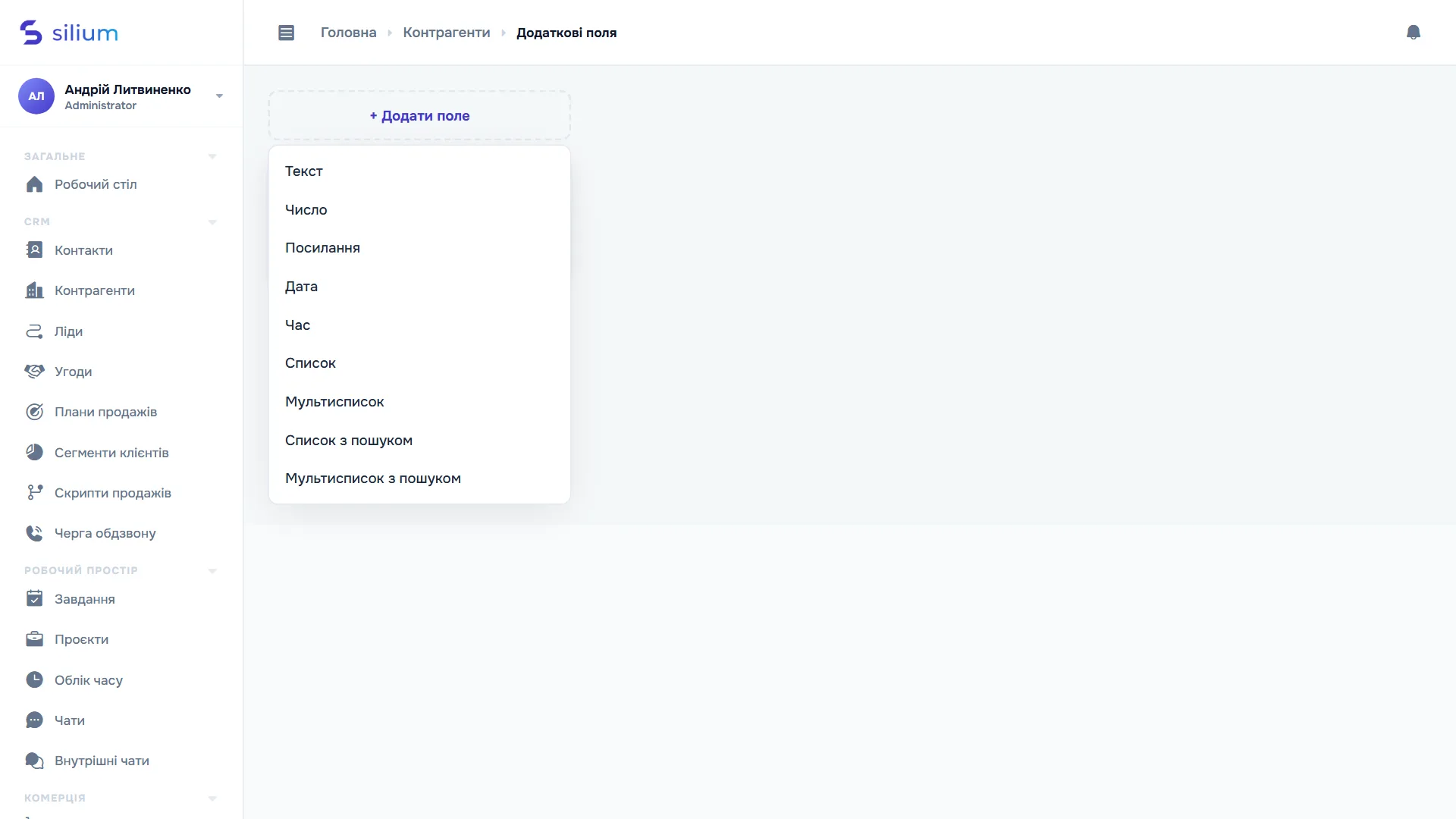
Типи полів
| Тип | Що зберігає | Приклад |
|---|---|---|
| Текст | Короткий текст до 512 символів. | «Улюблений колір» |
| Число | Число. Літери система не приймає. | Розмір взуття: 42 |
| Посилання | Адреса сайту. Система перевіряє, що це схоже на посилання. | Профіль у соцмережі |
| Дата | Календарна дата з вибором у календарі. | Дата останнього візиту |
| Час | Час доби. | Зручний час дзвінка |
| Список | Одне значення з переліку, який ви задаєте. | Розмір: S, M, L |
| Мультисписок | Кілька значень з переліку одночасно. | Цікаві напрями: одяг, взуття, аксесуари |
| Список з пошуком | Одне значення з дуже великого переліку (тисячі варіантів). Список не показується весь: людина вводить кілька літер і вибирає з знайдених. | Довідник населених пунктів |
| Мультисписок з пошуком | Кілька значень з дуже великого переліку, також через пошук. | Довідник моделей техніки |
Тип поля після створення змінити не можна. Якщо помилилися, видаліть поле й створіть нове.
Обидва типи «з пошуком» недоступні для розділу Виробничі замовлення: у ньому їх просто немає в меню. Причина: виробництво підставляє значення полів у формули калькуляції, а для перелічення на тисячі варіантів це не підходить.
Налаштування поля
| Поле | Що означає | Обов'язкове? | Приклад |
|---|---|---|---|
| Тип контакта / Тип контрагента / Воронка / Тип документа / Товар/Послуга | Показується не для всіх розділів (див. нижче). Якщо вибрати значення, поле діятиме лише для записів цього підтипу. Якщо порожньо, поле діє для всіх. | Ні | Тип контакта: «Клієнт» |
| Назва поля | Підпис, який бачать користувачі. До 60 символів. | Так | «Розмір взуття» |
| Ширина поля | Скільки місця поле займає в рядку форми: 25%, 30%, 40%, 50%, 60%, 70%, 75% або 100%. | Ні | 50% |
| Сортування (Order) | Порядок серед інших полів: чим менше число, тим вище поле. Число не менше 0. | Ні | 1 |
| Значення за замовчуванням | Що підставиться в нове поле автоматично. Для тексту, числа й посилання до 30 символів; для списку та списку з пошуком вибір з переліку, є варіант «Немає значення». | Ні | «Невідомо» |
| Опис / Підказка для поля | Коротка підказка менеджеру, як заповнювати. До 120 символів. | Ні | «Вказуйте розмір у європейській сітці» |
| Маска валідації (регулярний вираз) | Правило формату для тексту, числа й посилання. Значення, що не підходить, система не збереже. Якщо порожньо, перевірки немає. До 255 символів. | Ні | ^[0-9]{8}$ (рівно вісім цифр) |
| Видимість та доступ (Ролі) | Кольорові «пігулки» з ролями. Клікніть на роль, щоб вибрати її. Поле бачитимуть лише вибрані ролі. Якщо нічого не вибрано, поле доступне всім. Адміністратор бачить усі поля завжди. Цей блок з'являється, якщо у вас є ролі, крім адміністратора. | Ні | Лише «Бухгалтер» |
| Обов'язкове для заповнення | Перемикач у блоці «Властивості поля». Без цього поля запис не збережеться. | Ні | немає |
Перший спадний список («Тип контакта», «Тип контрагента», «Воронка» для лідів і угод, «Тип документа», «Товар/Послуга» для товарів) є у розділах: контакти, контрагенти, ліди, угоди, товари, документи. У замовлень, рахунків і виробничих замовлень його немає.
Про прив'язку до підтипу. Якщо ви поставили «Тип контакта: Клієнт», то поле буде в формі й вимагатиметься (якщо обов'язкове) лише для контактів типу «Клієнт». У контактах іншого типу воно не показується і нічого не вимагає.
Значення списків
Для полів типу Список, Мультисписок та обох «з пошуком» унизу є блок «Значення списку».
- У кожного варіанта дві колонки: «Назва опції» (її бачать люди) і «Системне значення» (короткий код; його можна не заповнювати). Код потрібен, коли ви використовуєте значення у формулах, наприклад, у калькуляції виробництва, а також коли завантажуєте файл з кодами.
- Новий список одразу отримує дві заготовки: «Опція 1» зі значенням 1 та «Опція 2» зі значенням 2. Перейменуйте або видаліть їх. У полів «з пошуком» заготовок немає.
- Щоб додати варіант, введіть назву в рядок «Назва нової опції» й натисніть «Додати» або клавішу Enter. З'явиться «Опцію додано». Нова опція стає в кінець списку.
- Щоб змінити назву чи код, виправте текст у рядку й натисніть «Зберегти» вгорі.
- Кнопка ✕ видаляє опцію. Для вже збереженої опції система перепитує підтвердження.
- Назви опцій в одному полі не повинні повторюватися (регістр літер і пробіли по краях не враховуються), так само не повинні повторюватися системні значення. Інакше побачите: «Значення опцій списку не повинні повторюватись».
- Назва і код можуть мати до 100 символів. В одному полі може бути не більше 20 000 опцій.
Завантаження опцій з файлу
Кнопка «Завантажити з CSV» додає багато опцій за один раз. Один рядок файлу означає одну опцію: назва;значення. Значення можна не вказувати. Порожні рядки й рядок-заголовок «назва»/«name» пропускаються. Роздільником може бути крапка з комою або кома; файл з Excel у кодуванні Windows-1251 читається правильно. Якщо у файлі немає жодної опції, побачите «У файлі немає жодної опції. Формат рядка: назва;значення». Додається або весь файл, або нічого: при помилці (наприклад, дубль назви) жодна опція не потрапляє у список.
Поля «з пошуком»
У таких полів показуються лише ті варіанти, що знайшлися за пошуком, до 50 за раз. У заголовку блоку видно загальну кількість: «всього: N». Над списком є рядок «Пошук опції за назвою» і підказка «Показано 50 з N, уточніть пошук». Додавати, змінювати й видаляти опції можна так само, як у звичайному списку.
Як поле поводиться у роботі
- У формі створення й у картці. Поле з'являється разом зі стандартними, з тією шириною й підказкою, які ви задали. Обов'язкові поля позначені, а значення за замовчуванням уже підставлене.
- Перевірка. Якщо обов'язкове поле порожнє, система не збереже запис і напише «Поле «Назва» обов'язкове для заповнення». Якщо значення не підходить під маску, з'явиться «Поле «Назва» не відповідає заданому формату». Порожнє необов'язкове поле маску не перевіряє.
- У списку. Поле можна вивести колонкою (колонки) і використовувати в умовах фільтра. Виняток: поля типу «Час» у фільтрах недоступні.
- Імпорт і експорт. Поле стає окремим пунктом при зіставленні колонок імпорту (Імпорт) і вибору полів для експорту.
- Бізнес-правила. Поле можна використовувати в умовах і як ціль бізнес-правила: наприклад, зробити його обов'язковим, лише коли контакт має певний тип.
Як видалити поле
Оберіть поле в списку й натисніть «Видалити поле», потім підтвердіть. З'явиться «Поле успішно видалено».
Увага. Видалення остаточне. Разом із самим полем зникають усі значення, які ви вже ввели у цьому полі в контактах, лідах, замовленнях чи товарах. Відновити їх не можна. Якщо поле більше не потрібне, але дані шкода, краще залишіть його й обмежте ролями.
Що відбувається в обліку
Додаткові поля несуть лише додаткову інформацію в картці. Вони не створюють фінансових проводок, не рухають склад і не змінюють баланс. Виняток: у виробництві системні значення опцій списків підставляються у формули калькуляції, тоді вони впливають на розраховану собівартість замовлення.
Права доступу
- Кому видно поле в картках і формах, визначає блок «Видимість та доступ (Ролі)» цього поля.
- Кому доступний сам екран налаштувань, окремим правом у ролях не керується (див. вище).
Типові помилки і питання
| Ситуація | Що робити |
|---|---|
| Кнопка «Зберегти» неактивна | Ви нічого не змінили. Виправте будь-яке значення. |
| «Помилка валідації» під час збереження | Назва порожня чи довша за 60 символів; опис довший за 120; значення за замовчуванням довше за 30; маска довша за 255. |
| «Поле з пошуком недоступне для виробництва» | У виробничих замовленнях використовуйте звичайні «Список» чи «Мультисписок». |
| Не бачу поле в картці | Перевірте: чи обрана роль у блоці видимості; чи поле не прив'язане до іншого типу запису; чи оновлена сторінка. |
| Не можу змінити тип поля | Це неможливо. Створіть нове поле потрібного типу й перенесіть дані (наприклад, через експорт та імпорт). |
| Імпорт не розпізнає значення списку | У файлі вказуйте назву опції, її код або #id. Число без позначок вважається назвою опції, а не її номером. |