Теги
Мітки на записах: додавання в картці, масове проставлення, кольори, фільтр за тегом, імпорт і експорт.
Що це і навіщо
Тег це кольорова позначка на записі: «VIP», «Гарячий», «Оптовик», «Термінове». Один запис може мати кілька тегів. За тегами зручно шукати записи у списку (Фільтри), групувати клієнтів для роботи та швидко позначати цілі вибірки за один раз.
Теги відокремлені за розділами: набір тегів контактів не змішується з тегами лідів чи товарів. Тег «VIP» для контактів і «VIP» для лідів вважаються двома різними тегами, кожен зі своїм кольором.
Де знайти
- У картці запису є кнопка «Теги» із значком мітки та лічильником поруч (скільки тегів уже на записі). Вона є в картках контактів, контрагентів, лідів, угод, замовлень, рахунків, документів, товарів, у вікні завдання та в закупівлі.
- У списку є масова дія «Теги» над таблицею, коли ви виділили кілька записів.
- У налаштуваннях: Налаштування → Каталог → Теги (
/settings/tags): назви й кольори, видалення.
Як поставити теги на запис
- Відкрийте картку запису й натисніть кнопку «Теги». Відкриється спадне вікно з рядком і переліком наявних тегів цього розділу.
- Щоб додати наявний тег, клікніть на нього в переліку, і він підсвітиться. Вибрані теги система піднімає нагору переліку. Повторний клік знімає тег.
- Щоб створити новий тег, введіть назву в рядок і натисніть Enter. Тег відразу вибирається. Якщо тег із такою самою назвою вже є (точний збіг), другий не створюється.
- Збережіть картку. Теги записуються разом зі збереженням картки: поки ви її не збережете, зміни тегів не застосуються.
Щоб перевірити, що змінилося, дивіться на лічильник на кнопці: «Теги 3» означає три теги на записі.
Ви не задаєте колір тегу при створенні. Новий тег отримує колір за замовчуванням, а змінити його можна в налаштуваннях (нижче).
Налаштування тегів
Відкрийте Налаштування → Теги. Сторінка «Управління тегами» показує картки тегів одного розділу.
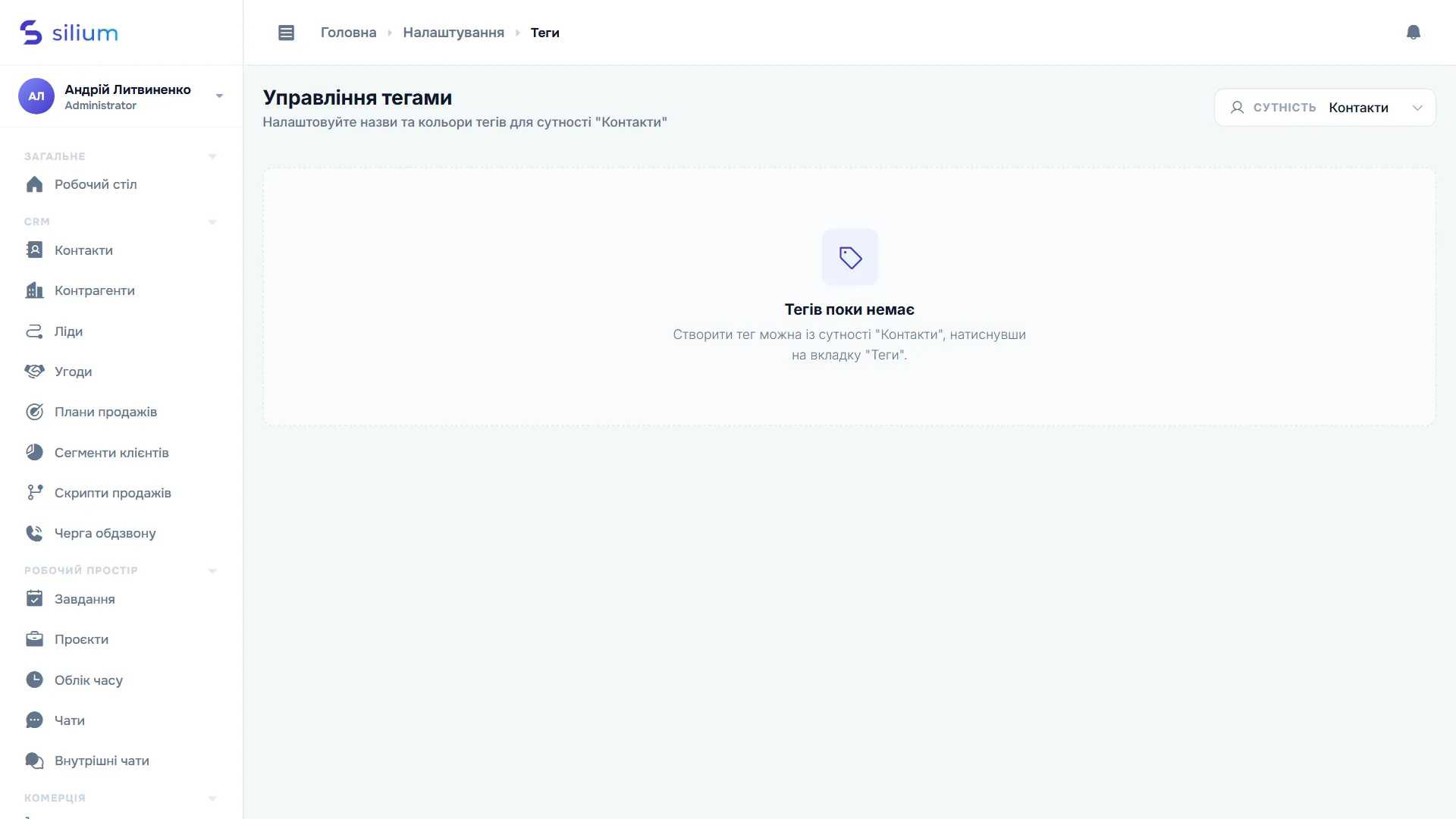
- Праворуч зверху кнопка вибору «Сутність»: Ліди, Угоди, Завдання, Контакти, Контрагенти, Замовлення, Рахунки, Документи, Продукти. Обраний розділ визначає, чиї теги ви бачите. Поруч рядок пошуку тегів («Пошук тегів...»); він з'являється, коли теги вже є.
- Біля назви сторінки показано число тегів у розділі.
- Значок олівця відкриває редагування картки тега: поле «Назва» (до 50 символів) і «Колір» (10 готових кольорів або власний через останню круглу кнопку з вибором кольору). Зберегти: значок галочки чи Enter; скасувати: хрестик чи Esc. Порожню назву зберегти не можна. Після збереження: «Тег оновлено».
- Значок смітника видаляє тег після підтвердження «Видалити цей тег?». Повідомлення: «Тег видалено».
Увага. Видалення тега знімає його з усіх записів розділу. Кількість записів на екрані не показується, тому перед видаленням переконайтеся, що тег справді не потрібен.
На цій сторінці нових тегів створити не можна. Порожня сторінка підказує: «Створити тег можна із сутності ... , натиснувши на вкладку «Теги»». Створюйте їх у картці запису або у масовій дії.
Масове додавання й зняття тегів
Якщо треба позначити одразу багато записів (наприклад, 40 контактів, які були на виставці):
- У списку виділіть рядки: клікніть по рядку з натиснутою клавішею Ctrl або відкрийте правою кнопкою меню й виберіть «Вибрати (CTRL + клік)». У таблиці з'явиться колонка з прапорцями, а над списком панель масових дій.
- Натисніть «Теги». Відкриється вікно з підзаголовком, скільки записів вибрано.
- Оберіть режим: «Додати теги» або «Зняти теги».
- Введіть частину назви в рядок «Знайти або створити тег» (у режимі зняття «Знайти тег»). Якщо такого тегу ще немає і ви додаєте, кнопка «Створити тег «...»» створить його.
- Клікніть на потрібні теги, потім натисніть «Проставити» (або «Зняти» в режимі зняття).
Система повідомить результат: «Проставлено N тегів на M записах» або «Знято N тегів з M записів». Головна відмінність від картки: масова дія не замінює набір тегів запису, а лише додає вибрані до вже наявних або знімає лише вибрані. Решта тегів на записах не чіпається. За один раз можна обробити до 500 записів. Масова робота з тегами доступна для розділів: контакти, контрагенти, ліди, угоди, замовлення, завдання, рахунки, документи, товари.
Теги у фільтрах, імпорті та експорті
- Фільтр. У «Додати умову» оберіть «Теги», оператор «Дорівнює» (записи з цим тегом) або «Не дорівнює» (записи без цього тега), а потім виберіть тег. Якщо додати кілька умов «Теги дорівнює», вибір or / and вирішує, чи достатньо одного тега, чи потрібні всі.
- Імпорт. У файлі можна мати колонку «Теги» (для контактів, контрагентів, лідів, товарів). Кілька тегів вказуйте через кому або крапку з комою. Тег, якого немає, буде створений; збіг назв шукається без урахування регістру (див. Імпорт).
- Експорт. Колонка «Теги» є серед полів для експорту контактів, контрагентів, лідів і товарів (див. Експорт).
Що відбувається в обліку
Теги це лише мітки. Вони не створюють проводок, не рухають склад і не змінюють баланси чи суми. Постановка й зняття тега фіксуються в історії змін запису.
Права доступу
- Побачити перелік тегів розділу може той, хто має право переглядати цей розділ (наприклад, контакти).
- Щоб перейменувати чи змінити колір тега, потрібне право змінювати цей розділ.
- Щоб видалити тег, потрібне право видаляти у розділі, бо тег знімається з усіх записів.
- Щоб поставити тег на запис, потрібне право змінювати сам запис.
Права задаються в ролях.
Типові помилки і питання
| Ситуація | Що робити |
|---|---|
| Поставив тег, але після оновлення його немає | Ви не зберегли картку. Теги записуються разом із нею. |
| Не можу створити тег у налаштуваннях | Так і задумано: створюйте їх у картці запису або у масовій дії. |
| З'явилося два схожі теги | Назви порівнюються точно. «VIP» і «Vip» при створенні вручну стають різними тегами. Перейменуйте один з них у налаштуваннях або проставте потрібний масовою дією. |
| Тег є, а колір сірий чи однаковий | Колір задається лише в налаштуваннях тегів. |
| Немає кнопки «Теги» в масових діях | У цій ролі немає права змінювати розділ, або розділ не підтримує теги. |