Фільтри і «Мої фільтри»
Як знайти потрібні записи: оператори для кожного типу поля, збережені фільтри, швидкий пошук.
Що це і навіщо
Фільтр залишає в списку лише ті записи, які вам зараз потрібні: контакти певного типу, рахунки за квітень, товари з ціною вище певної суми. Фільтри працюють однаково в усіх списках, де є значок фільтра: контакти, контрагенти, ліди, угоди, замовлення, рахунки, документи, товари, послуги, складські документи, завдання та інші.
Головне, що варто знати одразу: фільтр зберігається. Умова, яку ви додали, не зникає після оновлення сторінки чи виходу з системи, вона лишається в вашому фільтрі, доки ви її не приберете. Фільтри особисті: колеги ваших фільтрів не бачать, а ви не бачите їхніх.
Де знайти
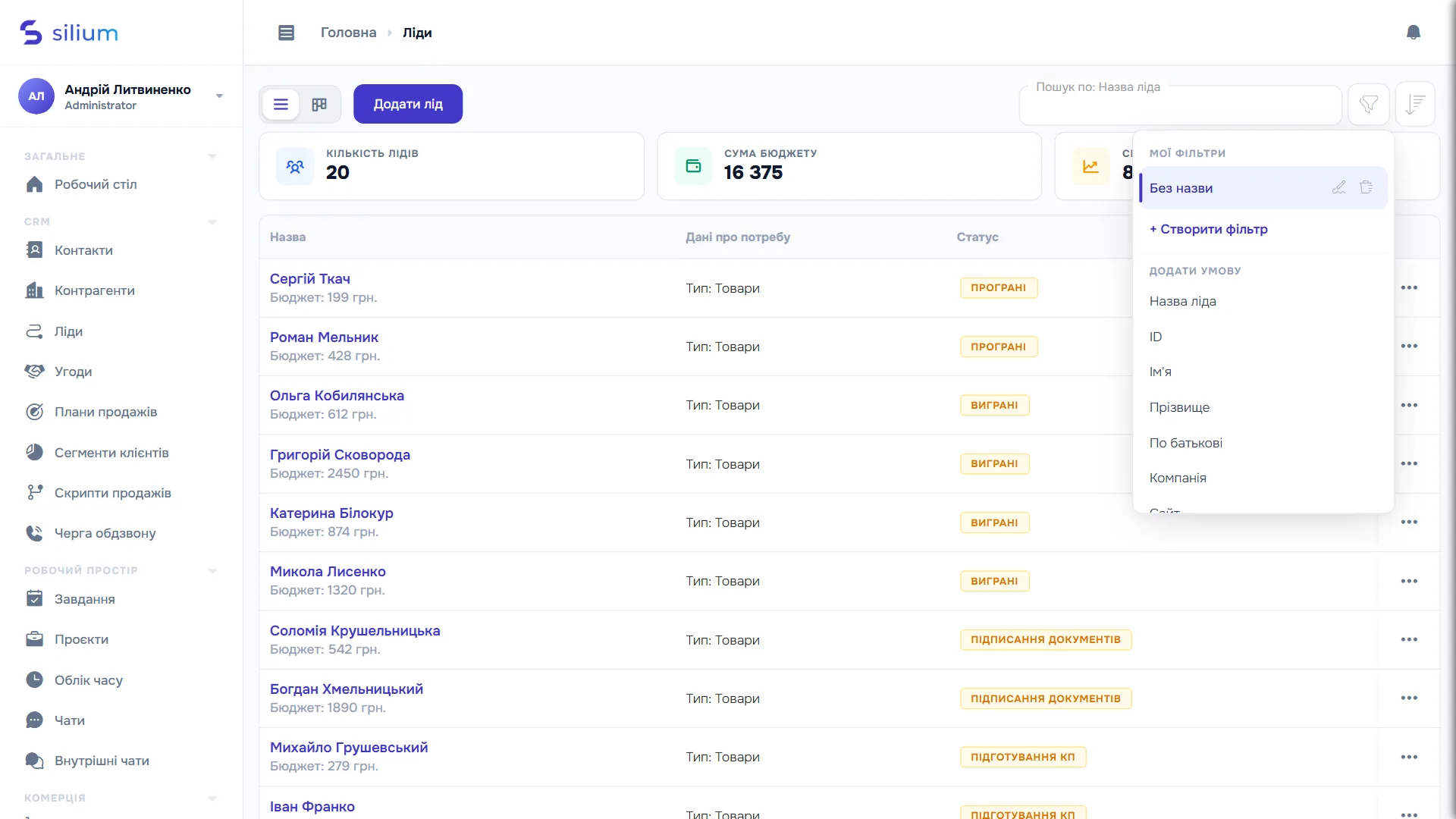
Над таблицею списку, праворуч, є іконка фільтра (воронка). Клік на неї відкриває меню з двома частинами: «Мої фільтри» і «Додати умову». Поруч розташований рядок пошуку («Пошук по: ...»), а за ним іконка меню списку (сортування, колонки, імпорт, експорт).
Умови, які вже діють, показуються під кнопками у вигляді «чипів», тобто маленьких плашок, наприклад: ПІБ (or): містить Іван. Клік на чип прибирає цю умову. Значок ✕ праворуч у чипа нагадує про це.
Швидкий пошук
У рядку «Пошук по: ...» (у кожному списку своє поле, наприклад «ПІБ» у контактів) введіть слово й натисніть Enter. Система додасть умову «містить» за цим полем. Рядок пошуку очищається, а умова з'являється чипом. Порожній запит не додається.
Як додати умову
- Натисніть іконку фільтра й у розділі «Додати умову» оберіть поле. Там перелічені всі стандартні поля списку, поля адреси й реквізитів (для контактів, контрагентів і лідів) та ваші додаткові поля.
- З'явиться маленьке вікно. У ньому зверху назва поля та вибір or / and (про нього нижче). Далі кнопки-оператори, поле для значення і кнопки «Відмінити» та «Зберегти».
- Оберіть оператор, введіть чи виберіть значення. Кнопка «Зберегти» неактивна, поки значення порожнє. Натиснути її можна й клавішею Enter.
- Умова додасться, список оновиться й повернеться на першу сторінку. Ви побачите повідомлення «Дані фільтра збережені».
Вікно закривається кліком поза ним або кнопкою «Відмінити», і тоді умова не додається.
Оператори за типами полів
| Тип поля | Які оператори | Як вводиться значення |
|---|---|---|
| Текст (ім'я, назва, опис, телефон, email, адреса тощо) | «Містить», «Не містить» | Текст. Шукається збіг у будь-якому місці значення. Достатньо ввести частину слова. |
| Число (сума, знижка, кількість) | «Дорівнює», «Не дорівнює», «Більше», «Менше», «Діапазон» | Число. Якщо ввели не число, вікно підкаже помилку. |
| Дата (дата створення, зміни, оплати) | «Раніше», «Пізніше» | Вибір у календарі. Порівняння строге: «Пізніше 10 травня» не включає сам 10 травня. |
| Довідник (тип контакта, тип контрагента) | «Містить», «Не містить» | Почніть вводити назву й виберіть зі списку підказок. |
| Зв'язаний запис (контрагент, відповідальний, ким створено) | «Містить», «Не містить» | Почніть вводити ім'я чи назву й виберіть зі списку. |
| Теги | «Дорівнює», «Не дорівнює» | Виберіть тег зі списку. «Не дорівнює» залишає записи, на яких цього тега немає. |
| Товари у складі документа | «Містить», «Не містить» | Виберіть товар. |
| Вибір зі списку (статус, тип) | «Дорівнює», «Не дорівнює» | Значення зі спадного списку. |
| Додаткове поле «Текст», «Число», «Дата» | Як для тексту, числа й дати вище | Так само. |
| Додаткове поле «Посилання» | «Містить», «Не містить» | Текст. |
| Додаткове поле «Список» | «Дорівнює», «Не дорівнює» | Вибір з переліку. |
| Додаткове поле «Мультисписок» | «Містить», «Не містить» | Вибір однієї опції з переліку. Запис відповідає, якщо ця опція є серед його обраних. |
| Додаткові поля «з пошуком» | Список: «Дорівнює», «Не дорівнює»; мультисписок: «Містить», «Не містить» | Введіть кілька літер і виберіть знайдену опцію. |
Поля додаткового типу «Час» у переліку умов не показуються, за ними фільтрувати не можна.
Про «Діапазон». У вікні для чисел є оператор «Діапазон» з двома полями «А» і «Б». Наразі сервер цей оператор не застосовує: список залишається без змін, ніби умови немає. Не покладайтеся на нього. Замість цього додайте дві умови: «Більше» одного числа і «Менше» другого.
Як поєднуються умови
- Умови для різних полів завжди поєднуються через «і». Наприклад, «Тип контакта містить Клієнт» та «Персональна знижка більше 5» дадуть лише клієнтів зі знижкою понад 5.
- Умови для одного поля з одним оператором зливаються в одну. Якщо ви двічі додасте «Тип контакта містить ...» з різними значеннями, система підставить їх як список. Чи вистачить одного з них («or»), чи потрібні всі одразу («and»), вирішує вибір or / and у вікні умови. Береться вибір першої з цих умов.
- Кілька значень в одному текстовому полі система розбиває за комою. Тобто умова «Опис містить: кава, чай» буде прочитана як два значення: «кава» і «чай». Якщо шукаєте текст із комою, це слід враховувати.
Мої фільтри: кілька наборів умов
Один збережений фільтр містить не лише умови. У ньому зберігаються також колонки (Колонки) та сортування (Сортування). Тому «Мої фільтри» зручно використовувати як «вигляди списку»: один для щоденної роботи, інший для звіту.
| Що зробити | Як |
|---|---|
| Створити новий фільтр | У меню фільтра натисніть «+ Створити фільтр». Він з'явиться з назвою «Фільтр 2», «Фільтр 3» тощо, порожній і одразу стане активним. Повідомлення: «Фільтр створено». |
| Перемкнутися | Клікніть на назву в блоці «Мої фільтри». Активний фільтр підсвічений. Система запам'ятовує вибір у цьому браузері для кожного списку окремо. |
| Перейменувати | Клікніть значок олівця біля назви. У вікні «Перейменувати фільтр» змініть «Назва фільтра» й збережіть. Порожню назву система не прийме («Назва не може бути пустою»). Після успіху: «Фільтр перейменовано». |
| Видалити | Клікніть значок смітника й підтвердьте. Повідомлення: «Фільтр видалено». Останній фільтр видалити не можна: «Не можна видалити останній фільтр». |
| Скинути умови | Клікайте на чипи по одному: кожен клік прибирає одну умову. |
Коли ви вперше відкриваєте список, система сама створює для вас один порожній фільтр із назвою «Без назви». Його можна перейменувати.
Фільтр і сторінки, експорт, масові дії
- Після зміни фільтра список завжди повертається на першу сторінку, а виділені рядки знімаються: інакше масова дія зачепила б записи, яких ви вже не бачите.
- Кількість записів і підсумкові лічильники над списком (де вони є) рахуються з урахуванням фільтра.
- Експорт у файл бере рівно ті записи, що відповідають поточному фільтру.
Що відбувається в обліку
Фільтр лише змінює те, що ви бачите. Він нічого не створює й не змінює: ні проводок, ні руху на складі, ні балансів. Дані записів залишаються тими самими.
Права доступу
- Фільтр показує лише записи, до яких у вас є доступ. Якщо роль дозволяє бачити «лише свої» записи, фільтр працює тільки серед них, а також серед тих, чим з вами поділилися.
- Власне право на роботу з фільтрами не налаштовується: збережені набори умов особисті й доступні кожному користувачеві у своїх списках.
Типові помилки і питання
| Ситуація | Що робити |
|---|---|
| Список порожній, хоча записи є | Ймовірно, діє збережена умова. Подивіться на чипи під кнопками і приберіть зайві. Пам'ятайте, що умови зберігаються між сеансами. |
| Кнопка «Зберегти» у вікні умови неактивна | Значення порожнє. Введіть або виберіть його. |
| Не знаходить за «Діапазон» | Використовуйте дві умови: «Більше» і «Менше». |
| Не бачу потрібного поля в «Додати умову» | Не всі поля розділу доступні для фільтра. Додаткові поля з'являються в переліку після їх створення (Додаткові поля), а поле типу «Час» там не буде. |
| Колега бачить інший набір записів | Фільтри в кожного свої, до того ж ролі можуть обмежувати видимість записів. |
| Значка фільтра немає у списку | У деяких службових списках фільтрів немає. |