Фінансовий звіт
Дохід, прибуток, рух коштів і P&L з розбивкою за періодами, порівнянням із бюджетом і деталізацією до документів.
Фінансовий звіт
Це головний звіт про гроші компанії. На одній сторінці ви бачите: скільки заробили (дохід), скільки витратили, який залишився прибуток, скільки грошей на рахунках, як змінюється рух коштів і хто кому винен. Внизу розміщена повна таблиця «Звіт про фінансові результати (P&L)» з розбивкою за місяцями, кварталами або роками.
Звіт нічого не змінює в системі: він лише читає проведені документи (рахунки, акти, витрати, відвантаження, платежі тощо) і складає з них цифри. Усі суми подано в гривнях (базова валюта). Якщо документ був у доларах чи євро, його сума вже перерахована за курсом, який діяв у момент створення документа. Докладніше про це в розділі Подвійний запис і валюти.
Де знайти
Меню Звіти → Фінансовий звіт. Адреса: /reports/finance (також працює /finance/report).
Фільтри та кнопки над звітом
- Вибір періоду (кнопка з календарем, наприклад «1 січ–31 гру 2026»). За замовчуванням це поточний рік. Натисніть, щоб обрати: «Сьогодні», «Останні 7 днів», «Останні 30 днів», «Цей місяць», «Минулий місяць», «Квартал», «Рік», або «Довільний період» (тоді вводите дати «З» і «По» й натискаєте «Застосувати»). Також можна просто клікнути двічі по календарю: перший клік задає початок, другий кінець.
- Наша компанія: спадний список «усі юрособи» та ваші компанії (наприклад, ТОВ і ФОП). Поле з'являється, лише якщо у вас дві і більше власних компаній. Обрана компанія обмежує таблицю P&L, картки «Операційний дохід», «EBITDA», «Чистий прибуток», кругові діаграми та графік P&L. Увага: рух коштів (діаграма Cash Flow) і картка «Вільні кошти» рахуються за всіма гаманцями і за компаніями не діляться.
- Бюджет: список «без плану» та бюджети за рік початку періоду (архівні не показуються). Поле з'являється, лише якщо на цей рік є хоча б один бюджет. Якщо є затверджений бюджет (позначений «✓»), він підставляється автоматично. Що дає бюджет, див. нижче в розділі про таблицю. Самі бюджети створюються в розділі Бюджет.
- Місяць / Квартал / Рік: на які частини розбити період. Впливає на таблицю P&L, графік «Profit & Loss» і графік «Динаміка дебіторки / кредиторки». Діаграма «Cash Flow» завжди йде за місяцями.
- Експорт .xlsx: вивантаження в Excel (див. нижче).
- Друк відкриває друк браузера. На папері лишаються заголовок «Фінансовий звіт», період і цифри, а фільтри й кнопки ховаються.
Чотири картки зверху
| Картка | Що означає простими словами |
|---|---|
| Операційний дохід | Чиста виручка за період: усе, що ви продали (товари й послуги), мінус повернення та знижки. Під сумою видно порівняння з тим самим періодом минулого року, наприклад «+13.6% (vs минулий рік)». Якщо торік нічого не було, написано «Немає даних за минулий рік». |
| EBITDA (Опер. прибуток) | Скільки ви заробили від основної діяльності до вирахування амортизації, відсотків за кредитами й податку. Формула: чиста виручка − собівартість проданого − операційні витрати. Під сумою показано «Маржу»: EBITDA ÷ чиста виручка × 100%. |
| Чистий прибуток (Net) | Те, що залишилось «в сухому залишку»: EBITDA − амортизація + інші доходи − інші витрати − відсотки за кредитами − податок. Теж із порівнянням із минулим роком. |
| Вільні кошти (Залишки) | Скільки грошей зараз лежить на всіх ваших рахунках і в касах (у гривнях). Це поточний залишок на сьогодні, а не на кінець обраного періоду. |
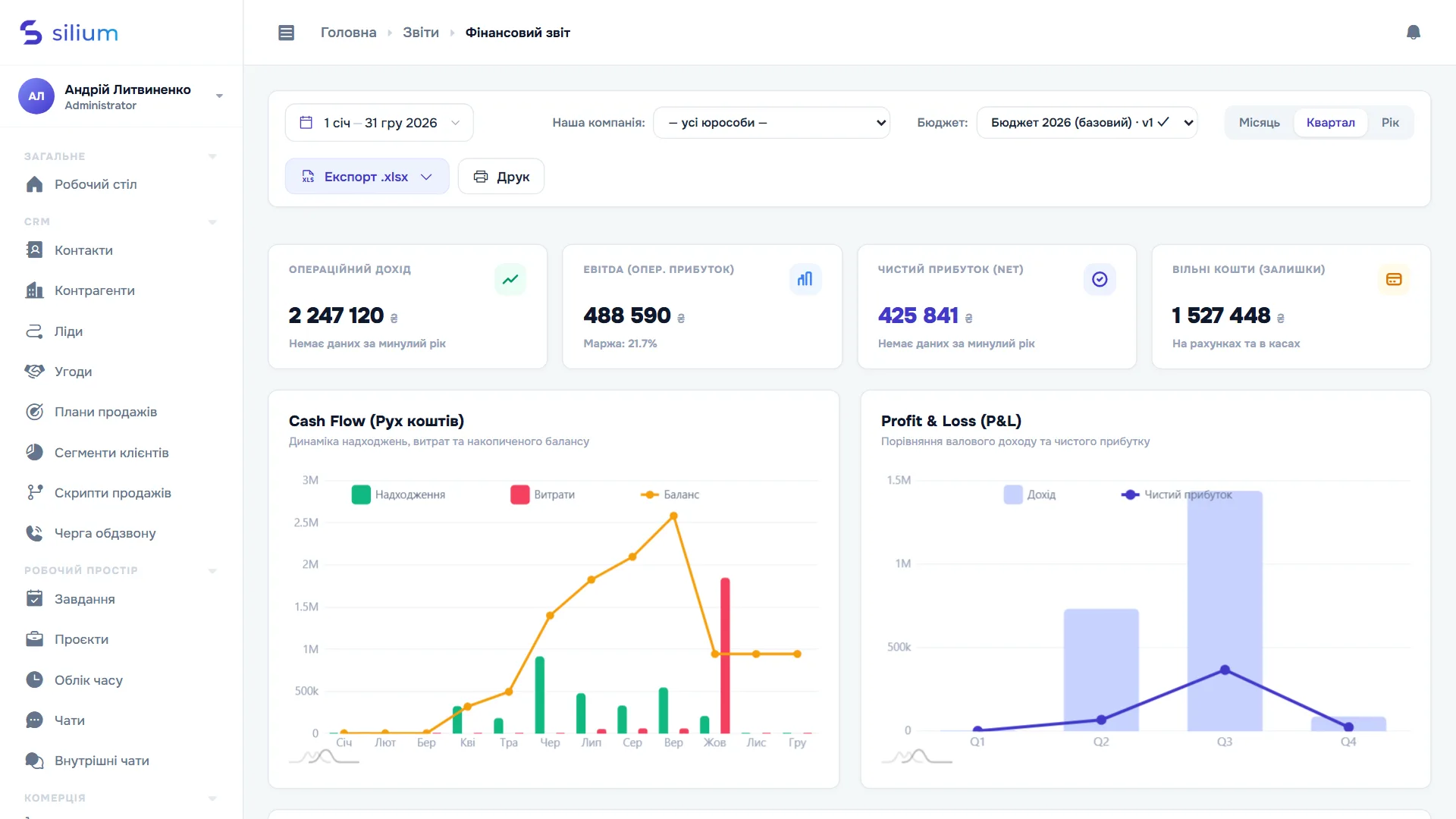
Приклад: продали на 1 000 000 ₴, повернули на 20 000 ₴, отже чиста виручка 980 000 ₴. Собівартість проданого 400 000 ₴, операційні витрати 300 000 ₴, тож EBITDA 280 000 ₴, маржа 28,6%.
Графіки
Cash Flow (Рух коштів)
Стовпці за місяцями: надходження та витрати грошей за фактом руху коштів за гаманцями. Лінія показує накопичений баланс: сума «надходження − витрати», що наростає від початку обраного періоду (вона починається з нуля, тож це не залишок на рахунку, а накопичений результат за період). Початкові залишки гаманців сюди не входять.
Profit & Loss (P&L)
Для кожного місяця/кварталу/року є два стовпчики: виручка й прибуток. Прибуток на графіку обчислюється так: виручка − собівартість − операційні витрати − амортизація + інші доходи − інші витрати − податок. Відсотки за кредитами тут не віднімаються, тому на графіку прибуток може бути трохи більшим, ніж рядок «Чистий прибуток» у таблиці. Орієнтуйтеся на таблицю.
Динаміка дебіторки / кредиторки
Скільки вам винні покупці (дебіторка, рахунок 361) і скільки винні ви постачальникам (кредиторка, рахунок 631) на кінець кожного місяця/кварталу/року. Показано для всіх компаній разом.
Структура доходів і Структура OPEX (Витрати)
Два кільцеві графіки: із чого складається дохід і з чого операційні витрати. Показано чотири найбільші статті, решта об'єднана в «Інше». Числа на діаграмі означають відсотки.
Якщо для графіка ще немає даних, ви побачите напис «Недостатньо даних для відображення».
Блок «Фінансова діяльність (розрахунки з власником)»
З'являється під Cash Flow, лише якщо за період були внески чи вилучення власника. Показує три числа: «Внески власника», «Вилучення власника» і «Нетто». Це гроші власника, а не дохід чи витрата бізнесу, тому їх відокремлено від операційного руху. Як оформлюються такі операції, див. Операції з капіталом власника.
Таблиця «Звіт про фінансові результати (P&L)»
Колонки відповідають періодам (Січ ... Гру, або Q1 ... Q4, або роки) і остання колонка з підсумком: «Всього» (при розбивці за місяцями), «YTD (Рік)» (за кварталами) або «Total» (за роками). Перша колонка «Стаття».
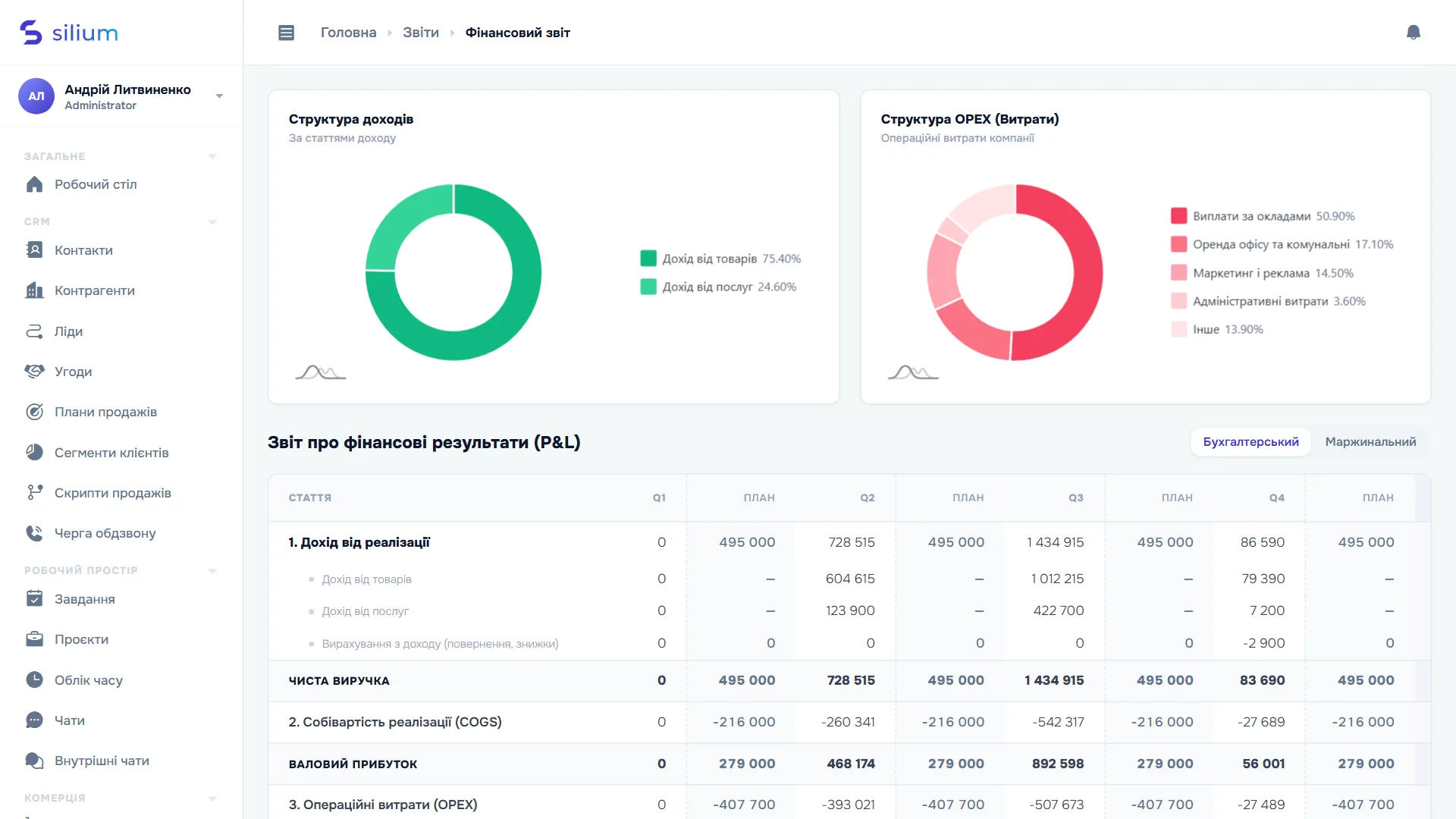
Знаки: доходи показані числами зі знаком «плюс», витрати зі знаком «мінус». Так легше бачити, як складається результат.
Які рядки є в таблиці (зверху вниз)
- 1. Дохід від реалізації: загальний дохід; нижче окремо «Дохід від товарів» і «Дохід від послуг».
- Вирахування з доходу (повернення, знижки) з'являється, лише якщо були.
- Чиста виручка: дохід мінус вирахування.
- 2. Собівартість реалізації (COGS): скільки коштували проданий товар і надані послуги.
- Валовий прибуток: чиста виручка мінус собівартість.
- 3. Операційні витрати (OPEX) і під нею статті: «Фонд оплати праці (ЗП, бонуси, податки з ФОП)», «Оренда та комунальні», «Маркетинг, реклама, збут», «Софт та підписки (SaaS)», «Професійні послуги (бух., юрист)», «Відрядження та представницькі», «Банківські комісії», «Інші операційні витрати», а також «Поглинуто у собівартість виробництва (Кт 91х)», тобто частина витрат, яка не «згоріла» у періоді, а пішла у собівартість виготовленої продукції; показується зі знаком «плюс», бо зменшує витрати періоду.
- EBITDA (операційний прибуток до амортизації).
- 4. Амортизація і, якщо вона була, EBIT (операційний прибуток).
- Інші доходи (курсові, відсотки тощо), Інші витрати (курсові збитки тощо), Фінансові витрати (відсотки за кредитами) та Прибуток до оподаткування.
- 5. Податок на прибуток / ЄП.
- Чистий прибуток (Net Profit): фінальний рядок.
Статті, у яких за період усюди нулі, у таблиці просто не показуються (щоб не засмічувати звіт). Рядки «EBIT» та «Прибуток до оподаткування» з'являються лише тоді, коли є відповідні суми.
Режими «Бухгалтерський» і «Маржинальний»
Над таблицею є перемикач із двома кнопками.
- Бухгалтерський (за замовчуванням): звичайний вид, у якому постійні витрати частково лягають у собівартість виготовленої продукції і «відкладаються» в запасах, поки продукцію не продано. Саме цей вид використовується для балансу й податків.
- Маржинальний: управлінський вид (Contribution Margin), у якому всі постійні витрати списуються повними сумами у тому періоді, коли їх понесли, а собівартість містить лише змінну частину. З'являються рядки «2. Змінна собівартість реалізації», «Мінус: постійна складова у проданому», «Маржинальний прибуток (Contribution Margin)» і внизу «Довідково: постійні витрати у зміні запасів». Чистий прибуток у цьому виді може відрізнятися від бухгалтерського рівно на суму постійних витрат, що осіли в запасах чи вивільнились із них. Під перемикачем з'являється пояснення цього. У маржинальному виді порівняння з планом (бюджетом) недоступне.
Порівняння з бюджетом: «План» і «Δ %»
Якщо вибрано бюджет і в ньому є цифри, після кожної колонки факту з'являється колонка «План», а в кінці «Δ %». Δ % = (факт − план) ÷ модуль плану × 100. Зелений колір означає «краще за план»: для витрат це «витратили менше», бо витрати від'ємні. Червоний означає гірше плану. Якщо плану немає (0) або відхилення менше за 0,5%, у клітинці стоїть прочерк. Приклад: витрати за рік −928 183 ₴ при плані −1 630 800 ₴ дають «+43,1%» (зелений), тобто ви витратили на 43% менше, ніж планували.
Деталізація рядка: «докопатися до документів»
Рядки зі стрілочкою «›» клікабельні: «1. Дохід від реалізації», «2. Собівартість реалізації (COGS)», «3. Операційні витрати (OPEX)» та кожна її стаття, «4. Амортизація», «Фінансові витрати». Натисніть на назву, і відкриється сторінка /reports/finance/detail/... з переліком документів, з яких складається сума. Період переноситься з головного звіту.
На сторінці деталізації:
- угорі назва рядка, період і «Разом за період»; посилання «До фінансового звіту» повертає назад;
- фільтри «Період з», «По» та пошук за текстом («Документ, контрагент, номенклатура...»);
- таблиця по 20 рядків на сторінці з пагінацією; клік по заголовку колонки сортує (стрілки ⇅ ▲ ▼);
- колонки залежать від рядка: для доходу «Дата», «Документ», «Контрагент», «Стаття доходу», «Сума»; для собівартості ще й «Номенклатура»; для витрат «Стаття витрат» і «Постачальник»; для амортизації «Основний засіб», «Період (міс.)», «Амортизація»;
- назва документа є посиланням: клік відкриває сам акт, рахунок, витрату тощо;
- внизу рядок «Разом за фільтром». Якщо нічого не знайдено: «За обраними фільтрами рухів не знайдено».
Зверніть увагу: сторінка деталізації не враховує вибір «Наша компанія» та режим «Маржинальний» і завжди показує всі компанії й бухгалтерський вид. Тому для звіту, зрізаного за однією компанією, сума деталізації може бути більшою за число в рядку.
Вивантаження в XLSX
Кнопка «Експорт .xlsx» відкриває маленьке меню з двома пунктами:
- «Звіт про прибутки та збитки (P&L)»: файл
pnl_РРРР-ММ-ДД_РРРР-ММ-ДД.xlsx, один аркуш «P&L». У шапці період, компанія, вид (повна чи змінна собівартість) і час формування. Файл повторює таблицю на екрані з тими самими фільтрами: період, розбивка, компанія, бюджет, режим. - «Звіт про рух грошових коштів»: файл
cashflow_…xlsx, аркуш «Рух коштів»: за кожен місяць «Надходження», «Видатки», «Залишок на кінець» (накопичений), а також окремо «у т.ч. внески власника» та «у т.ч. вилучення власника»; внизу рядок «Разом».
Поки йде формування, на кнопці написано «Формується...». Якщо файл не вдалося створити, з'явиться повідомлення «Не вдалося сформувати файл». Загальні правила вивантажень описано в розділі Експорт.
Що відбувається в обліку
Нічого не створюється й не змінюється, це лише перегляд. Цифри беруться з проведених документів; скасовані й сторновані документи не враховуються. Тому якщо документ у чернетці, у звіті його ще немає. Щойно ви проведете акт чи рахунок, дохід з'явиться в потрібному місяці (за датою документа).
Права доступу
Пункт меню й усі дані доступні, якщо у вашій ролі є право на перегляд фінансових звітів («Фінансові звіти» у групі «Звіти» налаштування ролі, fin_report). Без нього пункт меню сховано, а запити до даних відхиляються. Як налаштувати ролі: Ролі та права.
Типові питання
- «Документ є, а в звіті його немає». Перевірте, що документ проведений (не чернетка), що його дата потрапляє в обраний період і що не вибрана інша «Наша компанія».
- Чому «Вільні кошти» не збігаються з Cash Flow? «Вільні кошти» показують залишок на сьогодні, а лінія Cash Flow накопичений результат від початку періоду.
- Чому Δ % зелений, а число з мінусом? Для витрат «мінус» цілком нормальний; зелений означає, що ви витратили менше плану.
- Не бачу поля «Бюджет». Воно з'являється тільки коли на рік початку періоду існує неархівний бюджет.