Закупівлі
Замовлення постачальникам: створення, оплати, статуси й перетворення на надходження. Закупівля не рухає склад, а лише фіксує намір і борг.
Що це і навіщо
Закупівля оформлює ваше замовлення постачальнику: що саме ви купуєте, скільки, за якою ціною і на який склад це має приїхати. Закупівля не змінює залишки на складі і не робить проводок про товар. Вона лише фіксує намір і суму боргу. Товар на складі з'явиться пізніше, коли ви створите з закупівлі надходження і проведете його.
Ще закупівля потрібна, щоб бачити, скільки ви вже заплатили постачальнику, і щоб система могла сама перевірити: усе замовлене приїхало? усе оплачено?
Де знайти
У лівому меню відкрийте розділ СКЛАД → Склад (сторінка «Складський облік»), потім натисніть картку «Закупівлі». Пряма адреса: /stock/purchase. Картку закупівлі видно за адресою /stock/purchase/ідентифікатор.
Список закупівель
У списку три колонки:
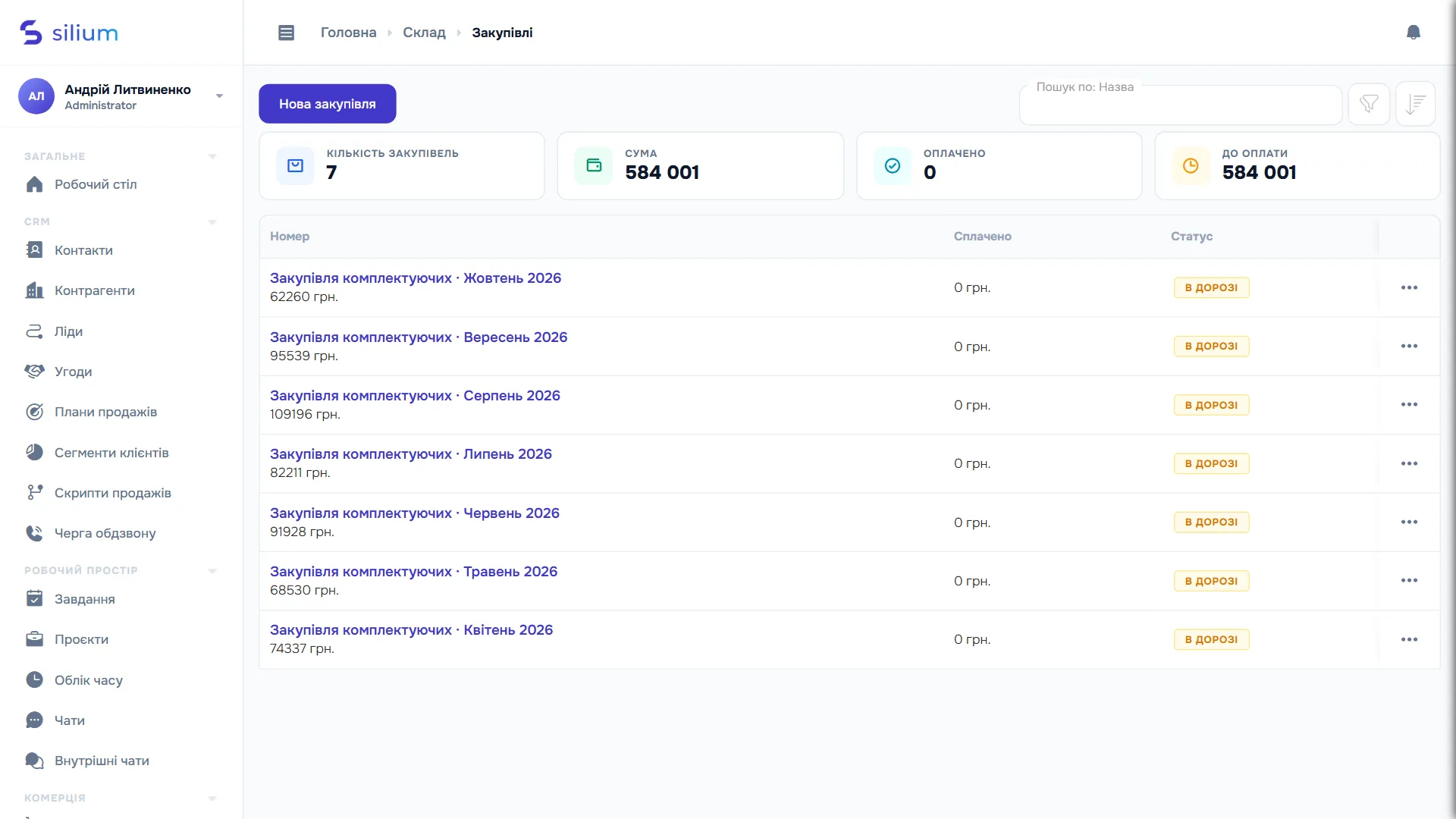
- Номер: назва закупівлі (посилання на картку) і під нею сума в валюті документа.
- Сплачено: скільки вже заплачено постачальнику.
- Статус: кольорова позначка етапу (наприклад, «В дорозі»).
Зверху є пошук за назвою, фільтр і сортування; про них докладно в інструкціях Фільтри та Сортування. Кнопка «Налаштування колонок» внизу списку описана в Колонки. Можна відфільтрувати за: назвою, сумою замовлення, складом, контрагентом, постачальником, валютою, датою постачання, датою створення, датою зміни, відповідальним.
Кнопка «...» у кінці рядка відкриває меню: «Вибрати (CTRL + клік)», «Редагувати (double click)», «Додати завдання», «Друк», «Клонувати», «Видалити».
«Клонувати» створює нову закупівлю з тими самими позиціями, але без оплат і без статусу «Доставлена»: копія завжди починається з «Чернетки», а суму система перерахує з позицій. Термін поставки переноситься відносно нової дати: якщо в оригіналі було «через 14 днів», у копії теж буде 14 днів від сьогодні. Замовлення клієнта до копії не привʼязується.
Створення закупівлі
Натисніть «Нова закупівля». Справа відкриється форма «Створити закупівлю». Поля:
| Поле | Обовʼязкове | Що означає |
|---|---|---|
| Назва | Так | Заповнено як «Закупівля №{{next_number}}», номер підставляється автоматично. Можна написати свою, наприклад «Закупівля комплектуючих · Вересень 2026». |
| Склад | Так | На який склад має надійти товар. Якщо в загальних налаштуваннях задано склад за замовчуванням, він підставиться сам. |
| Валюта | Так | У якій валюті ви домовилися з постачальником (гривня, долар, євро). Курс зафіксується у документі. |
| Наша компанія | Ні | Яка ваша юридична особа купує. Підставляється компанія за замовчуванням. |
| Постачальник | Ні при створенні, але потрібен далі | Контрагент, у якого купуєте. Без постачальника не вийде коректно порахувати борг, тому заповніть його одразу. |
| Відповідальний | Ні | Хто веде закупівлю. Якщо не вказати, підставиться поточний користувач. |
Після натискання «Зберегти» з'явиться повідомлення «Закупівлю успішно створено», і відкриється картка. Нова закупівля отримує статус «Чернетка».
Картка закупівлі
Угорі розміщені вкладки: «Основне», «Продукти», «Хронологія», «Зв'язки», «Файли». Праворуч від них кнопки «Друк», «Теги» (про теги див. Теги), меню «Дії» і «Зберегти». Кнопка «Зберегти» активна лише тоді, коли ви щось змінили. Під вкладками смуга статусів.
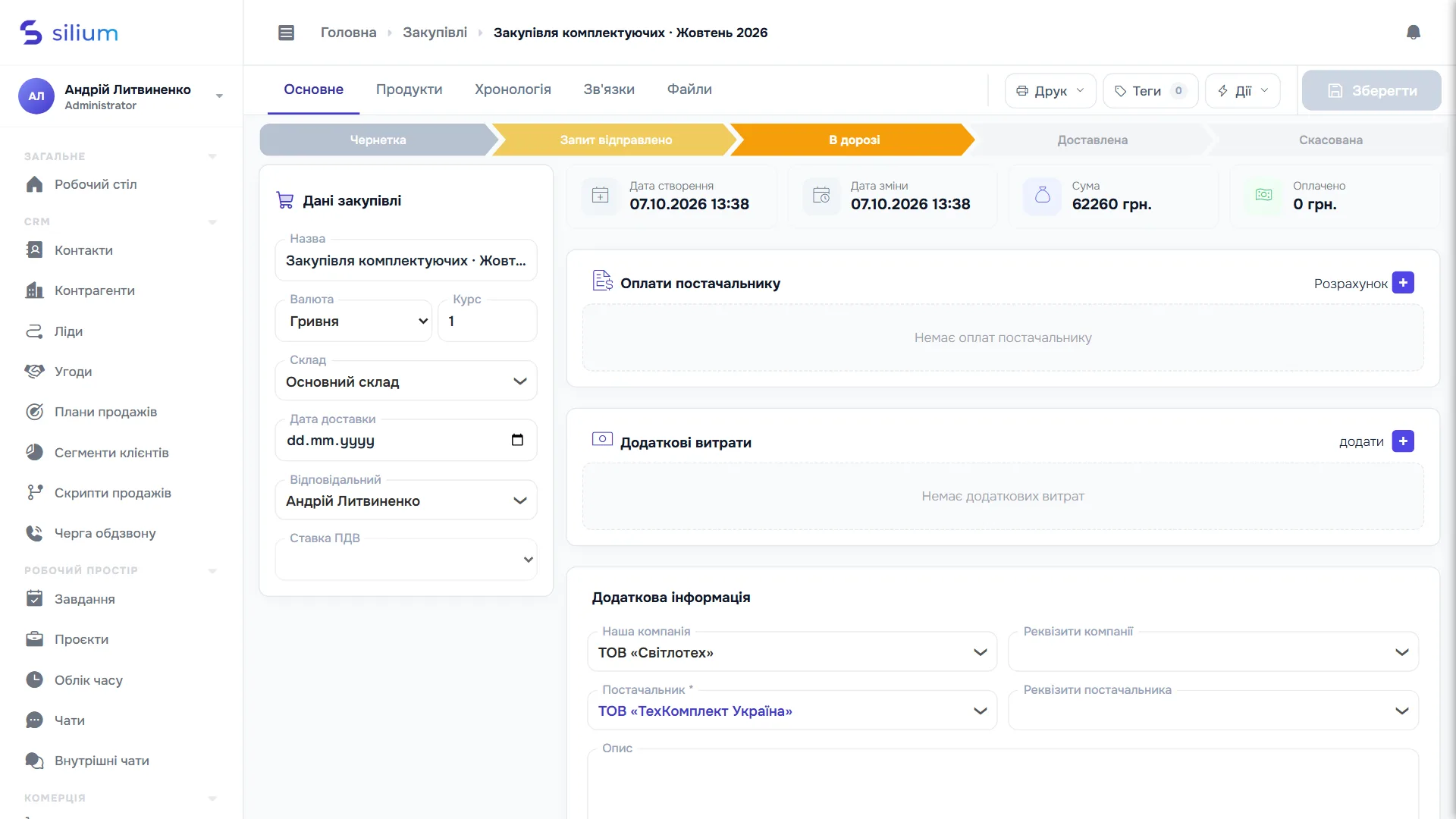
Ліва колонка «Дані закупівлі»
- Назва: обовʼязкова, до 60 символів.
- Валюта і Курс: курс підставляється сам з довідника валют (для гривні 1), його можна виправити вручну. Після того як у закупівлі зʼявилися товари, оплати або надходження, валюту і курс змінити не можна, система напише «неможливо змінити валюту, якщо до закупівлі вже були прив`язані товари, надходження чи витрати». Те саме стосується постачальника.
- Склад: обовʼязковий.
- Дата доставки: коли очікуєте товар.
- Відповідальний: обовʼязковий.
- Ставка ПДВ: «Без ПДВ» або ставка з довідника (наприклад, «ПДВ 20%»). Змінити її можна, лише поки в закупівлі немає позицій.
- Ціна включає ПДВ: перемикач зʼявляється, коли обрано ставку більшу за нуль. Якщо він увімкнений, ціни в позиціях вважаються вже з ПДВ; якщо вимкнений, ПДВ додається зверху. Змінити його теж можна тільки до додавання позицій.
Вкладка «Основне»
Зверху чотири «цифри»: Дата створення, Дата зміни, Сума (сума всіх позицій; якщо є ПДВ, нижче показано «з ПДВ 20%: ...», і саме стільки ви будете винні постачальнику), Оплачено.
Далі два блоки з таблицями:
- «Оплати постачальнику»: кнопка «Розрахунок» + відкриває форму нової витрати-оплати. У таблиці: Назва, Тип, Статус, Категорія, Сума. Порожньо: «Немає оплат постачальнику». Про самі оплати читайте в Операції (платежі й витрати).
- «Додаткові витрати»: кнопка «додати» +; сюди потрапляють інші витрати, привʼязані до закупівлі (не оплата постачальнику). Порожньо: «Немає додаткових витрат».
Блок «Додаткова інформація»: Наша компанія, Реквізити компанії, Постачальник, Реквізити постачальника (рахунки, на які платити; показуються реквізити обраного контрагента) і Опис. Нижче можуть бути ваші власні поля, див. Додаткові поля.
Вкладка «Продукти»
Тут список позицій. Таблиця: №, Продукт, К-ть, Ціна, Всього. Щоб додати товар, почніть вводити назву в полі «Пошук по продуктах...» (мінімум 2 символи) і оберіть його зі списку. Якщо товару немає в номенклатурі (доставка, монтаж), скористайтесь кнопкою «Довільна позиція», яка додає рядок без привʼязки до картки товару. Внизу «Позицій: N шт» і «Загальна сума».
Якщо для товару в картці задано упаковку (наприклад, «бочка = 200 л»), у рядку зʼявляється вибір одиниці: ви можете вводити кількість і ціну в бочках, а система порахує літри й ціну за літр. Приклад з демо-даних: 1 бочка · 3 333,33 грн перетворюється на «= 200 л · 16,67 грн за л». Докладніше про товари: Товари.
Коли закупівля має статус «Доставлена» або «Скасована», список позицій заблоковано.
Інші вкладки
- «Хронологія»: журнал змін документа.
- «Зв'язки»: повʼязані надходження, акти розбіжностей і завдання.
- «Файли»: прикріплені файли (договір, рахунок постачальника).
Меню «Дії»
- «Створити надходження» відкриває вікно вибору позицій (див. нижче).
- «Видалити угоду»: так підписано кнопку видалення закупівлі (напис історичний; видаляється саме закупівля).
Статуси та життєвий цикл
Смуга над карткою показує етапи по черзі: «Чернетка», «Запит відправлено», «В дорозі», «Доставлена», а також «Скасована». Клацніть на етап і натисніть «Зберегти». Правила:
- Щоб вийти з «Чернетки» (у будь-який етап, крім «Скасована»), сума закупівлі має бути більшою за 0, інакше побачите «Сума має бути більше 0». Тобто спочатку додайте позиції.
- «Доставлена» вимагає, щоб Сплачено = Сума; інакше повідомлення «Борг постачальнику не закритий».
- Етапи «Запит відправлено» та «В дорозі» є просто мітками для команди, на склад і облік вони не впливають.
Система вміє перемикати статус сама. Якщо в налаштуваннях автозакриття ввімкнено закриття закупівель, то коли усі позиції оприбутковані надходженнями (недостачу може перекрити акт розбіжностей) і сума оплат не менша за суму закупівлі, закупівля сама стане «Доставлена». Якщо потім оплату скасують, закупівля повернеться назад. Про це: Бізнес-правила.
Ланцюжок документів
Після закупівлі йде надходження (товар приймається на склад), а за потреби акт розбіжностей (якщо приїхало менше) або повернення постачальнику (якщо треба віддати назад). Оплати постачальнику привʼязуються до самої закупівлі.
Кнопка «Створити надходження» у меню «Дії» відкриває вікно «Створення надходження» з двома колонками: ліворуч «Залишок» (те, що ще не оприбутковано), праворуч «Надходження (Нове)». Для кожної позиції задайте, скільки переносите. Кнопка «Усе в надходження» переносить усе, «Зняти все» повертає. Внизу виберіть «Наша компанія» (обовʼязково) і натисніть «Створити надходження». Ви можете оприбуткувати закупівлю частинами, кількома надходженнями. Якщо все вже оприбутковано, побачите «Усі позиції закупівлі вже оприбутковані». Якщо в закупівлі немає позицій, побачите «Для створення надходження додайте хоча б один продукт».
З цього вікна ж відкриється нове надходження зі статусом «Чернетка», і його потрібно ще провести.
Що відбувається в обліку
- Залишки на складі не змінюються. Закупівля є лише замовленням. Залишок зросте після проведення надходження.
- Собівартість ще не рахується. Ціна з закупівлі переходить у надходження, і саме там формується собівартість (див. Надходження).
- Проводки: самі позиції закупівлі проводок не створюють. Виняток становить аванс: коли закупівля стає «Доставлена», а раніше вам вдалося видати постачальнику аванс (витрата з категорією «Видані аванси постачальникам»), система закриває його проводкою «Дт 631 «Розрахунки з постачальниками» / Кт 371 «Видані аванси постачальникам»», і аванс перетворюється на розрахунок. Якщо повернути статус із «Доставлена» назад, проводка сторнується автоматично.
- Борг постачальнику виникає при проведенні надходження (Дт 281 «Товари на складі» / Кт 631), а не при створенні закупівлі. Якщо є ПДВ, борг рахується брутто (з ПДВ).
Приклад. Закупівля на 62 260 грн. Ви оплатили 62 260 грн і отримали весь товар двома надходженнями. Після другого проведення закупівля сама стане «Доставлена». Якби ви оплатили лише 50 000, вона лишилась би «В дорозі», а при ручній спробі змінити статус ви побачили б «Борг постачальнику не закритий».
Права доступу
Для закупівель є стандартні права перегляд / створення / зміна / видалення (і режим «лише свої», якщо він увімкнений у ролі). Створення надходження з закупівлі перевіряється за правом «створення» саме для надходжень. Налаштування ролей: Ролі та права. Якщо для закупівель права закрито, картки «Закупівлі» та «Поповнення запасів» на сторінці «Склад» не показуються.
Типові помилки і питання
- «Період ММ.РРРР закрито. Редагування документів у закритому періоді заборонено.» Дата закупівлі потрапила в закритий бухгалтерський місяць. Змініть дату або зверніться до бухгалтера.
- «Сума має бути більше 0». Додайте позиції.
- «Борг постачальнику не закритий». Сплатіть залишок (кнопка «Розрахунок»).
- Не можу змінити валюту. У закупівлі вже є товари, оплати чи надходження; створіть нову закупівлю.
- Чому після «Доставлена» на складі не збільшилось? Статус закупівлі склад не рухає. Товар приймає лише проведене надходження.
- Можна замовити те, чого не вистачає для замовлення клієнта? Так, дивіться Мінімальні залишки і дозамовлення: там закупівлю можна створити зі звіту про нестачу.